Les Xtream Codes sont les trois informations qui relient votre lecteur IPTV à votre abonnement : l'URL du serveur, un identifiant et un mot de passe. Vous les recevez de votre fournisseur après la commande, puis vous les saisissez une seule fois dans une application compatible, sur votre Smart TV ou votre appareil Android TV. Ce guide explique le rôle de chaque champ, la saisie pas à pas et la correction des erreurs les plus courantes.
Qu'est-ce qu'un code Xtream ?
Un code Xtream n'est pas un code au sens d'un numéro unique à taper. C'est un trio d'informations qui fonctionne comme une adresse et une clé. L'URL indique à votre lecteur à quel serveur s'adresser, l'identifiant dit qui vous êtes, le mot de passe le prouve. Sans l'un des trois, rien ne s'affiche.
Le nom vient d'un ancien logiciel de gestion de serveurs IPTV. Le logiciel lui-même n'a plus d'importance pour vous : seul le format de connexion est resté, et la plupart des lecteurs le proposent aujourd'hui sous l'intitulé « Xtream Codes » ou « Xtream Codes API ». Quand vous lisez « Xtream code IPTV » sur un forum ou dans une application, il s'agit toujours de ce même trio.
Attention à ne pas le confondre avec le code d'activation d'une application, qui débloque le lecteur après sa période d'essai, ou avec la clé d'appareil affichée par certains lecteurs. Notre page code Smart IPTV fait le tri entre ces différentes notions. Ici, on parle uniquement de vos accès au contenu.
Les trois champs : URL du serveur, identifiant et mot de passe
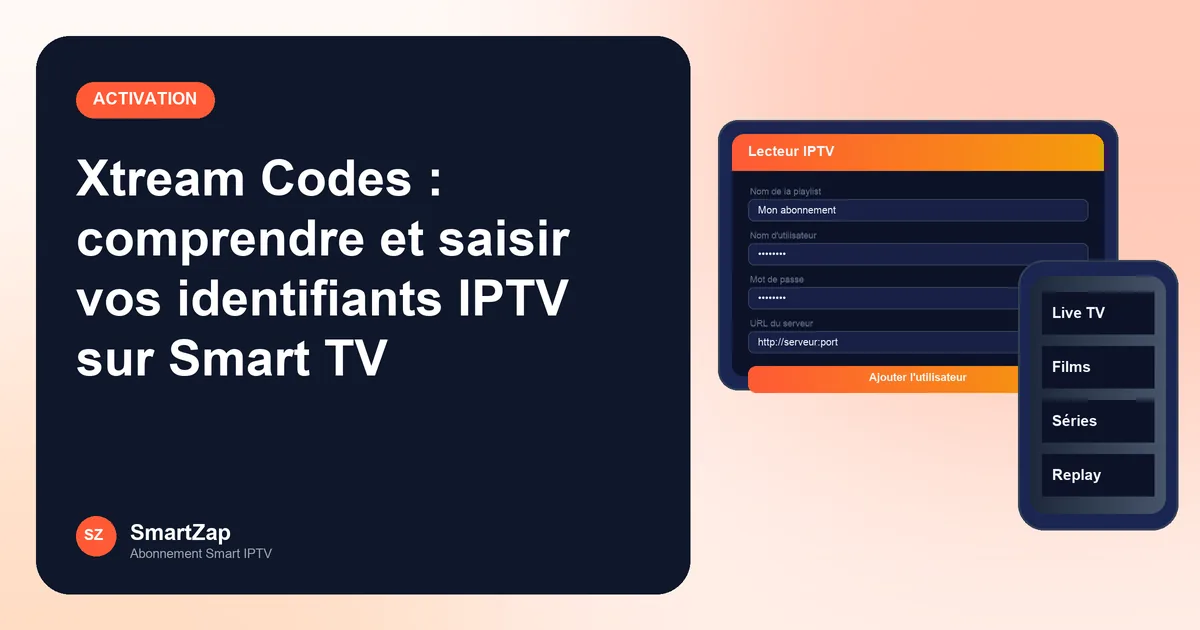
Dans un lecteur compatible, l'écran de connexion Xtream affiche presque toujours les mêmes cases. Leur intitulé varie un peu selon l'application et la langue choisie, mais leur rôle ne change pas. Un quatrième champ, souvent appelé « Nom » ou « Nom de la liste », est purement décoratif : il sert seulement à reconnaître votre profil si vous en avez plusieurs, par exemple « Salon » ou « Chambre ». Les trois autres doivent être recopiés à l'identique, caractère par caractère, tels qu'ils figurent dans le message reçu de votre fournisseur. Avant de commencer, gardez ce message ouvert sur votre téléphone : vous aurez besoin de le relire plusieurs fois pendant la saisie, et il est bien plus confortable de lire sur un écran à côté de vous que de faire des allers-retours dans les menus de la TV.
URL du serveur et port
L'URL du serveur commence généralement par « http:// », suivi d'un nom de domaine, puis de deux-points et d'un nombre : c'est le port. À titre purement illustratif, une adresse ressemble à ceci : http://serveur-exemple.invalid:8080 (adresse factice, qui ne mène nulle part). Le port fait partie intégrante de l'adresse : s'il manque, le lecteur frappe à la mauvaise porte et la connexion échoue. Ne rajoutez pas de barre oblique finale si elle n'apparaît pas dans votre message, et ne modifiez pas les lettres du préfixe de vous-même.
Identifiant
L'identifiant, parfois appelé « nom d'utilisateur » ou « username », est une suite de lettres et de chiffres propre à votre abonnement. Il respecte la casse : une majuscule à la place d'une minuscule suffit à le rendre invalide. Les confusions classiques sont le chiffre zéro et la lettre O, le chiffre un et la lettre l minuscule. Sur le clavier virtuel d'une TV, vérifiez aussi qu'aucun espace ne s'est glissé à la fin, ce qui arrive facilement quand on valide trop vite.
Mot de passe
Le mot de passe suit les mêmes règles que l'identifiant : casse respectée, aucun espace, aucun caractère ajouté. Beaucoup de lecteurs masquent sa saisie par des points, ce qui empêche de repérer une faute. Si l'application propose une petite icône en forme d'œil, utilisez-la pour afficher ce que vous avez tapé avant de valider. Ce mot de passe n'a rien à voir avec celui de votre compte de messagerie ou de votre TV : il est créé par le fournisseur pour votre abonnement.
Xtream Codes API : ce que fait votre lecteur en coulisse
Quand vous choisissez l'option « Xtream Codes API » dans une application, celle-ci ne se contente pas de télécharger une liste. Elle dialogue avec le serveur : elle envoie votre identifiant et votre mot de passe, puis demande séparément les catégories de chaînes, le catalogue de films, celui des séries, le guide des programmes et, selon la formule, les archives du replay. Chaque rubrique arrive dans un menu dédié, ce qui rend la navigation plus claire sur un grand écran.
Cette organisation explique pourquoi beaucoup d'utilisateurs préfèrent ce mode sur Smart TV. Les fiches des films affichent souvent une affiche et un résumé, les séries sont rangées par saison, et le guide TV se raccroche automatiquement aux bonnes chaînes. Le lecteur peut aussi afficher la date d'expiration de votre abonnement dans ses paramètres ou son écran de compte, une information pratique pour savoir où vous en êtes.
Le chargement initial prend généralement entre quelques secondes et une minute, selon la taille du catalogue et votre connexion. Ne quittez pas l'application pendant ce temps : une interruption peut laisser des catégories vides jusqu'au prochain rafraîchissement.
Un même accès, un lien M3U équivalent
Vos identifiants Xtream et votre lien M3U ne sont pas deux abonnements différents : ce sont deux façons d'écrire le même accès. Le lien M3U reprend l'adresse du serveur, puis place l'identifiant et le mot de passe à l'intérieur de l'URL, accompagnés de quelques paramètres de format. Voici la correspondance, champ par champ :
| Élément des Xtream Codes | Où il se retrouve dans le lien M3U |
|---|---|
| URL du serveur et port | Le début du lien, avant la partie « get.php » |
| Identifiant | Après « username= » |
| Mot de passe | Après « password= » |
| Aucun équivalent | Les paramètres de type et de format, ajoutés à la fin du lien |
Conséquence pratique : si vous changez d'application, vous n'avez pas besoin de nouveaux accès. Un lecteur qui demande un lien M3U et un autre qui demande des identifiants Xtream ouvriront exactement les mêmes chaînes. L'anatomie complète d'un lien est détaillée sur notre page lien IPTV, et l'envoi d'une playlist sur le site d'une application MAC est expliqué dans le guide ajouter sa playlist M3U.
Xtream ou M3U : que choisir ?
La réponse dépend avant tout de votre application, et un peu de vos habitudes. Il n'y a pas de « meilleur » format dans l'absolu : il y a celui que votre lecteur gère le mieux. La différence entre Xtream Codes et M3U tient surtout à l'endroit où vous saisissez les informations et à la façon dont le contenu est présenté une fois chargé.
| Critère | Xtream Codes | Lien M3U |
|---|---|---|
| Applications concernées | Lecteurs à identifiants, saisie sur la TV | Lecteurs basés sur l'adresse MAC, envoi via le site officiel ; certains lecteurs à identifiants l'acceptent aussi |
| Films et séries | Rangés dans des menus dédiés, avec fiches | Parfois mélangés aux chaînes, selon l'application |
| Guide TV | Récupéré automatiquement | Intégré au lien ou à ajouter via une URL séparée |
| Saisie | Trois champs courts | Un seul champ, mais un lien long |
En résumé : si votre application propose « Xtream Codes API », choisissez-le. Si elle ne connaît que l'adresse MAC et le site officiel, utilisez le lien M3U. Et si vous hésitez encore entre deux lecteurs, rappelez-vous que vos accès fonctionnent avec les deux.
Xtream IPTV player : quelles applications sur Smart TV et Android TV ?
On appelle couramment « Xtream IPTV player » tout lecteur capable de se connecter avec ces trois champs. Sur Smart TV, la disponibilité dépend de la marque et du système : un lecteur présent sur le store d'un téléviseur peut être absent sur un autre. Sur Android TV et Google TV, le choix est généralement plus large, puisque le store Google Play propose de nombreux lecteurs compatibles. Dans tous les cas, téléchargez l'application depuis le store officiel de votre TV, jamais depuis un fichier trouvé sur un site inconnu.
Gardez aussi en tête que la plupart de ces lecteurs sont gratuits à télécharger, mais que beaucoup demandent généralement une activation payante par téléviseur à la fin de leur essai. Vérifiez le tarif actuel sur le site officiel de l'application. SmartZap est indépendant et n'est affilié à aucun éditeur d'application.
| Application | Mode Xtream | Où saisir les accès |
|---|---|---|
| IPTV Smarters Pro | Oui, option « Xtream Codes API » | Directement sur la TV |
| IPTV Smart Player | Oui, selon la version | Sur la TV ou via le site officiel, selon la version |
| IBO Player | Selon la version | Généralement via le site officiel, avec l'adresse MAC |
Comment saisir des identifiants Xtream ?
La méthode ci-dessous convient aux lecteurs qui acceptent une saisie directe sur le téléviseur. Les libellés exacts changent d'une application à l'autre, mais l'enchaînement reste le même. Comptez cinq minutes la première fois, le temps de vous habituer au clavier virtuel. Avant de commencer, rassemblez ce dont vous avez besoin :
- le message contenant vos Xtream Codes, ouvert sur votre téléphone ;
- la TV connectée à Internet, de préférence par câble Ethernet pour le premier chargement ;
- le lecteur déjà installé depuis le store officiel de votre TV ;
- un abonnement actif ou un accès d'essai encore valide.
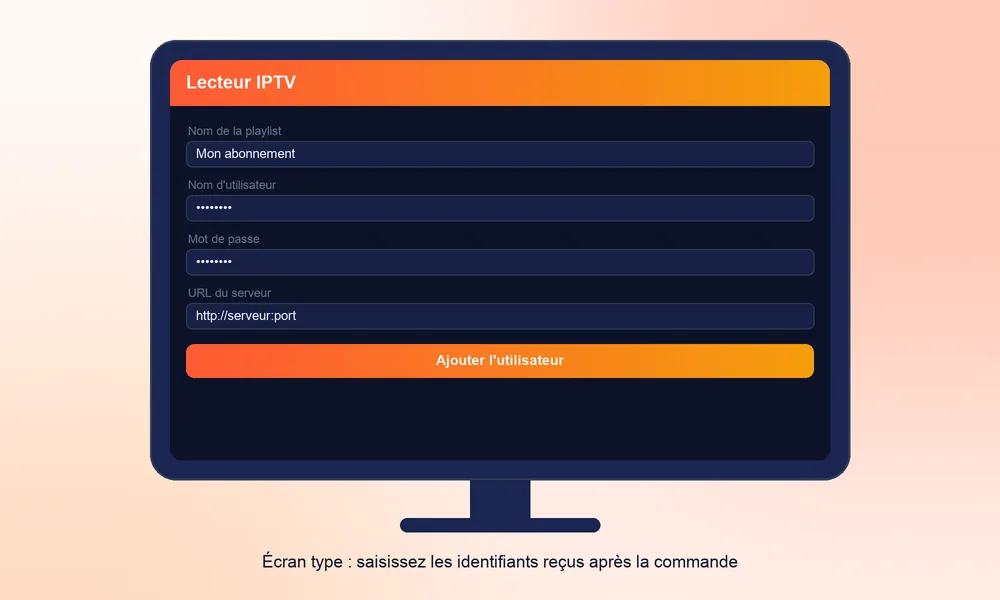
- Ouvrez l'écran d'ajout. Dans le lecteur, cherchez « Ajouter un utilisateur », « Nouveau profil » ou « Ajouter une playlist ».
- Choisissez le bon mode. Sélectionnez « Xtream Codes API » ou « Connexion avec identifiants », et non « M3U URL ».
- Nommez le profil. Tapez un nom libre, par exemple le nom de la pièce. Ce champ n'a aucun effet sur la connexion.
- Saisissez l'URL du serveur. Recopiez-la entière, préfixe du début et port compris, sans espace ni barre ajoutée.
- Entrez l'identifiant et le mot de passe. Respectez majuscules et minuscules, puis affichez le mot de passe si l'option existe pour le relire.
- Validez et patientez. Le lecteur charge les chaînes, puis les films, les séries et le guide. Laissez-le terminer sans appuyer sur Retour.
- Vérifiez le résultat. Ouvrez une chaîne au hasard, puis le guide TV. Si tout s'affiche, la configuration est terminée.
Astuce : si votre TV le permet, branchez un clavier USB pour la saisie. Taper une URL avec la télécommande prend du temps, et un clavier limite nettement les fautes de frappe.
Pour la vue d'ensemble, de l'installation de l'application jusqu'au premier visionnage, consultez notre guide activation Smart IPTV.
Pourquoi « identifiants incorrects » ?
C'est le message le plus redouté, et il est souvent trompeur : il s'affiche aussi bien pour une simple faute de frappe que pour un compte expiré ou un serveur mal recopié. Avant de conclure que vos accès ne fonctionnent pas, procédez par élimination. Reprenez la saisie depuis le début plutôt que de corriger un seul champ : une deuxième erreur passe facilement inaperçue. Le tableau ci-dessous classe les causes de la plus fréquente à la plus rare.
| Ce que vous voyez | Cause probable | Solution |
|---|---|---|
| « Identifiants incorrects » immédiatement | Majuscule, espace ou caractère confondu | Ressaisir en affichant le mot de passe, sans copier d'espace final |
| Délai dépassé, chargement infini | Port manquant ou URL incomplète | Recopier l'URL entière, deux-points et chiffres compris |
| « Compte expiré » ou « inactif » | Abonnement ou essai terminé | Vérifier la date de fin, renouveler si besoin |
| Connexion refusée sur un deuxième écran | Nombre d'écrans de la formule atteint | Fermer le lecteur sur l'autre appareil ou passer à une formule multi-écrans |
| Chaînes visibles mais films vides | Chargement interrompu | Rafraîchir la liste depuis les paramètres du lecteur |
| Erreur après un changement d'accès | Ancien profil encore utilisé | Supprimer l'ancien profil et en créer un nouveau |
Si le problème persiste après ces vérifications, notre page erreur de playlist passe en revue les autres messages possibles, application par application.
Où se procurer des codes IPTV ?
La réponse tient en une phrase : uniquement auprès de votre fournisseur, avec votre abonnement ou votre essai. Des identifiants Xtream sont créés par le serveur du service pour un client précis ; il n'existe aucune autre source fiable. Tout ce qui circule ailleurs sous le nom de « codes Xtream gratuits » correspond à des comptes appartenant à d'autres personnes, partagés sans leur accord ou détournés.
Ces accès posent trois problèmes. Ils cessent de fonctionner dès que le partage est détecté, souvent en quelques heures. Ils s'accompagnent fréquemment d'invitations à installer des applications douteuses ou à laisser vos coordonnées. Et ils donnent généralement accès à des contenus diffusés sans droits. Nous ne citerons aucune source de ce type, et nous vous déconseillons de les chercher. Les raisons sont détaillées sur notre page code IPTV gratuit.
À éviter : payer quelqu'un qui propose de « générer » des codes Xtream. Aucun outil extérieur ne peut créer un accès valide sur un serveur qui ne lui appartient pas.
Protéger vos accès Xtream
Vos Xtream Codes fonctionnent comme les clés de votre logement : quiconque les possède peut entrer. Les protéger, c'est préserver la qualité de votre service et éviter une coupure. Les formules Smart HD et Smart 4K sont prévues pour un écran ; la formule Smart Famille couvre de 2 à 5 écrans. Si vos accès sont utilisés ailleurs en même temps, c'est vous qui en subissez les conséquences.
- Ne publiez jamais de capture d'écran de votre écran de connexion ou du message reçu, même pour demander de l'aide sur un forum : masquez toujours l'identifiant et le mot de passe.
- Ne les communiquez qu'au support officiel de votre fournisseur, par le canal habituel.
- Supprimez le profil d'un appareil que vous vendez ou prêtez, et réinitialisez-le si besoin.
- Demandez de nouveaux accès si vous pensez qu'ils ont fuité : le support peut généralement les remplacer.
Recevoir vos identifiants SmartZap
Avec SmartZap, vos accès vous sont envoyés sur WhatsApp en 5 minutes environ après la confirmation de votre commande, sous les deux formes : Xtream Codes (URL serveur, identifiant, mot de passe) et lien M3U. Pour une application basée sur l'adresse MAC, il vous suffit d'indiquer le MAC de votre TV et la playlist est ajoutée via le site officiel de l'application. Le support vous accompagne pendant la saisie, 7j/7 de 9h à 23h.
Vous voulez d'abord vérifier que votre lecteur fonctionne bien ? Le test 24h gratuit se demande en ligne et fournit de vrais identifiants personnels. Ensuite, l'abonnement Smart IPTV démarre à 8,99 € pour un mois en Smart HD et 12,99 € en Smart 4K, en paiement unique, sans renouvellement automatique, avec une garantie satisfait ou remboursé de 30 jours.
Vos questions
Qu'est-ce qu'un code Xtream ?
C'est un ensemble de trois informations fournies par votre service IPTV : l'URL du serveur avec son port, un identifiant et un mot de passe. Saisies dans un lecteur compatible, elles lui permettent de charger vos chaînes, vos films, vos séries et le guide TV. Ce n'est pas un code d'activation d'application.
Où se procurer des codes IPTV ?
Uniquement auprès de votre fournisseur, avec votre abonnement ou un essai officiel. Les codes partagés en ligne appartiennent à d'autres comptes, sont coupés rapidement et s'accompagnent souvent d'applications douteuses. Chez SmartZap, vos identifiants personnels arrivent sur WhatsApp en 5 minutes environ après la commande.
Faut-il recopier le début de l'URL du serveur ?
Oui, recopiez l'adresse exactement comme elle figure dans votre message, avec le préfixe du début et le port à la fin. Certains lecteurs ajoutent ce préfixe automatiquement, d'autres non : en cas d'échec, essayez de le retirer ou de le remettre, mais ne modifiez jamais ses lettres de vous-même, et ne supprimez pas le port.
Puis-je utiliser mes Xtream Codes sur deux téléviseurs ?
Vous pouvez configurer le même accès sur plusieurs appareils, mais une formule Smart HD ou Smart 4K ne permet qu'un visionnage à la fois. Pour regarder sur plusieurs écrans en même temps, la formule Smart Famille couvre de 2 à 5 écrans, avec des profils séparés.
Mes accès Xtream fonctionnent-ils avec une application MAC ?
Oui, sous la forme du lien M3U équivalent, qui contient les mêmes informations. Les lecteurs basés sur l'adresse MAC reçoivent la playlist via leur site officiel ; certains acceptent aussi directement les trois champs Xtream, selon la version. Vous n'avez pas besoin de nouveaux accès pour changer d'application.
Que faire si j'ai partagé mes identifiants par erreur ?
Contactez rapidement le support de votre fournisseur pour demander de nouveaux accès. Une fois remplacés, les anciens identifiants cessent de fonctionner : il faudra ensuite supprimer l'ancien profil sur chacun de vos appareils et en créer un nouveau avec les informations mises à jour.