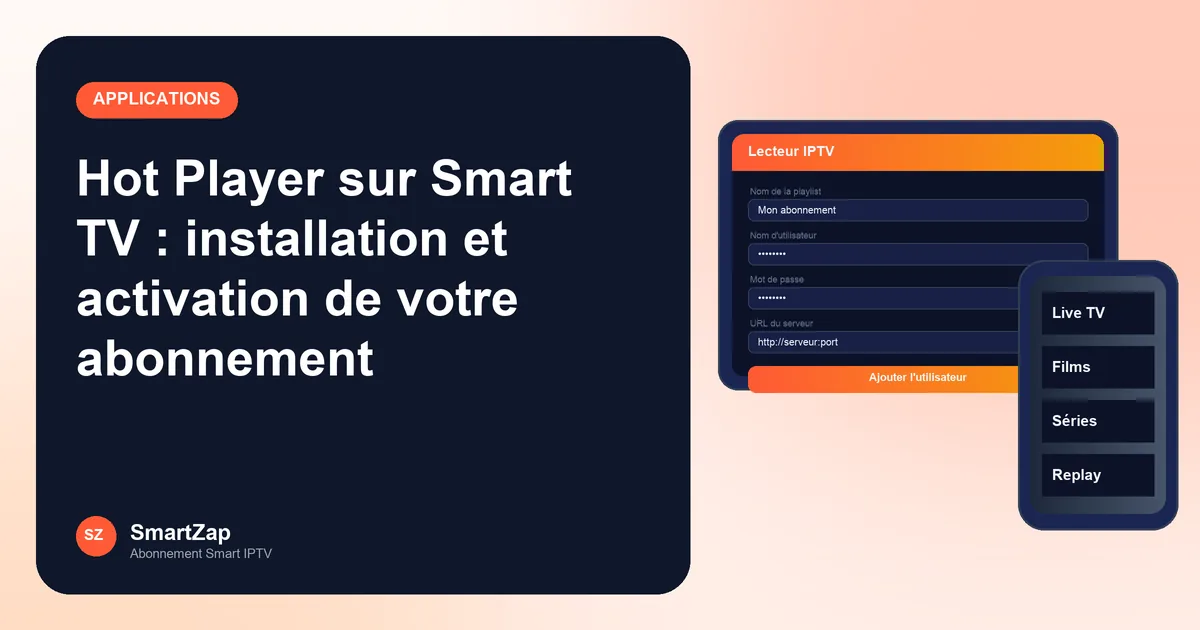
Hot Player est un lecteur IPTV que l'on installe directement sur sa Smart TV. Comme tous les lecteurs, il ne fournit pas de chaînes : il affiche celles de votre abonnement. Pour l'utiliser avec un abonnement Smart IPTV SmartZap, il suffit de relever deux codes à l'écran, puis d'envoyer votre playlist depuis un téléphone ou un ordinateur.
Hot Player, en deux phrases
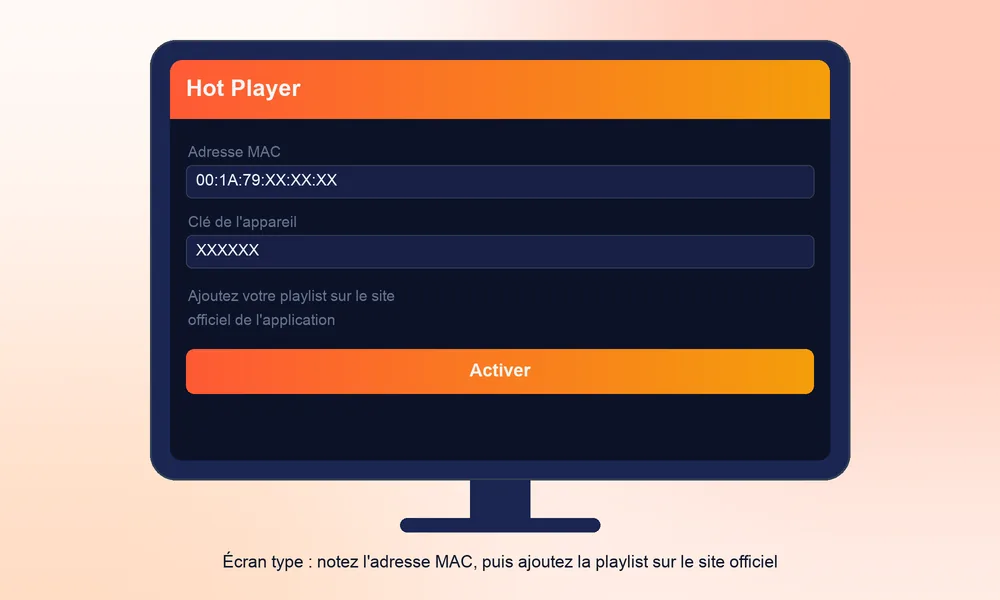
C'est une application de la famille « MAC » : à l'ouverture, elle affiche un identifiant propre à votre téléviseur et une clé. Vous ne tapez donc rien avec la télécommande, tout se règle sur le site officiel de l'application, ce qui évite les fautes de frappe dans les longues adresses de serveur.
- Pas de lien à saisir lettre par lettre sur la TV.
- Plusieurs playlists possibles sur le même appareil, selon la version.
- Interface pensée pour la télécommande : chaînes, films, séries et guide TV.
Concrètement, au premier lancement, l'écran d'accueil reste presque vide : il indique qu'aucune playlist n'est chargée et affiche les deux codes à relever. C'est normal. Tant que vous n'avez pas ajouté de lien sur le site officiel, l'application n'a rien à montrer. Une fois la playlist envoyée, les rubriques Live, Films et Séries se remplissent après un simple redémarrage de l'appli.
Sur quelles TV l'installer ?
Hot Player est généralement proposé sur les principaux systèmes de Smart TV. La disponibilité varie selon le pays, l'année et le modèle : cherchez toujours l'app dans le store officiel de votre téléviseur.
| Votre écran | Où chercher | Guide |
|---|---|---|
| Samsung (Tizen) | Apps, puis loupe | IPTV sur Samsung |
| LG (webOS) | LG Content Store | IPTV sur LG |
| Android TV, Google TV | Google Play | IPTV sur Android TV |
| Fire TV Stick | Rechercher dans le store Amazon | IPTV sur Fire TV |
Vous ne trouvez pas Hot Player en tapant son nom ? Sur certains modèles anciens ou dans certaines régions, l'app n'est pas proposée. Mettez d'abord la TV à jour, puis consultez notre page application introuvable sur Smart TV pour les solutions de repli, comme une autre appli compatible ou une clé de streaming.
À éviter : les fichiers APK « Hot Player premium » ou « déjà activé » proposés sur des sites inconnus. Ils peuvent contenir des logiciels malveillants et ne sont pas mis à jour. Passez uniquement par le store de votre TV.
Combien coûte Hot Player ?
L'application se télécharge gratuitement et propose généralement une période d'essai. Ensuite, une activation unique par téléviseur est le plus souvent demandée, à régler sur le site officiel de l'éditeur. Ce montant est indépendant de votre abonnement SmartZap : vérifiez le tarif actuel sur le site officiel de l'application avant de payer.
L'activation est généralement liée à l'adresse MAC du téléviseur. Elle ne suit donc pas votre abonnement : si vous changez de TV, une nouvelle activation sera en principe demandée pour le nouvel écran. À l'inverse, changer d'abonnement ou prolonger votre formule SmartZap ne vous oblige pas à racheter l'application. Gardez le reçu de paiement de l'éditeur avec votre adresse MAC : en cas de souci, c'est lui qu'il faudra contacter.
Notre conseil : profitez de l'test de 24h gratuit SmartZap pendant l'essai de l'application. Vous vérifiez ainsi les deux en même temps, sans rien dépenser.
Ajouter votre abonnement dans Hot Player
Comptez cinq minutes, télécommande dans une main et téléphone dans l'autre.
- Installez Hot Player depuis le store officiel de votre Smart TV, puis ouvrez-le.
- Relevez les codes affichés : l'adresse MAC (ou identifiant d'appareil) et la clé. Une photo avec votre téléphone suffit.
- Commandez ou demandez votre test SmartZap sur WhatsApp : vous recevez un lien M3U et des identifiants Xtream.
- Ouvrez le site officiel de Hot Player (indiqué dans l'application ou sur sa fiche du store), rubrique d'ajout de playlist.
- Saisissez l'adresse MAC et la clé, donnez un nom à la playlist, puis collez votre lien M3U.
- Redémarrez l'application sur la TV : la playlist apparaît et les chaînes se chargent.
L'adresse MAC ne s'affiche pas ? Notre page adresse MAC de la Smart TV explique où la trouver.
Astuce : ne nous envoyez que la photo de l'écran d'accueil de Hot Player. Avec la MAC et la clé, notre support peut vous guider pas à pas sur WhatsApp, 7j/7 de 9h à 23h.
Bien régler l'application
Quelques minutes de réglages après l'installation rendent l'usage quotidien bien plus agréable. La plupart se trouvent dans les paramètres de l'application, généralement accessibles par l'icône en forme d'engrenage ; leur nom exact peut varier selon la version.
- Laissez le premier chargement se terminer : la liste complète peut prendre une minute.
- Réglez le décalage horaire du guide TV si les programmes semblent décalés.
- Rangez vos chaînes préférées en favoris pour zapper plus vite.
- Prévoyez 15 Mb/s pour la Full HD et 25 Mb/s pour la 4K, de préférence en câble Ethernet.
- Si l'application le propose, protégez la playlist par un code PIN sur le site officiel, surtout avec des enfants à la maison.
Vous avez plusieurs playlists, par exemple un test puis votre abonnement définitif ? Supprimez l'ancienne sur le site de l'application : deux listes portant le même nom prêtent vite à confusion.
Les pannes les plus courantes
Dans la grande majorité des cas, une panne Hot Player vient d'un code mal recopié, de la fin de l'essai ou du réseau. Avant tout, fermez l'application et débranchez la TV une minute.
| Ce que vous voyez | Cause probable | Que faire |
|---|---|---|
| Aucune playlist après l'ajout | MAC ou clé mal recopiée | Comparez caractère par caractère, puis relancez l'app |
| Message « essai terminé » | Fin de l'essai de l'application | Voir essai expiré |
| Chargement sans fin | Lien mal collé ou abonnement expiré | Voir erreur de playlist |
| Image qui saccade | Wi-Fi faible | Voir coupures en Wi-Fi |
| Chaînes présentes, guide TV vide | Guide encore en chargement | Patientez quelques minutes, puis actualisez depuis les paramètres |
| Codes différents après réinstallation | Nouvel identifiant d'appareil | Ajoutez de nouveau la playlist avec les nouveaux codes |
Changer de TV ou réinstaller Hot Player
Votre abonnement SmartZap n'est pas lié à un téléviseur : vos identifiants restent valables quel que soit l'écran. En revanche, Hot Player raisonne par appareil. Voici ce qui se passe dans les cas les plus fréquents :
- Nouvelle TV : installez l'app, relevez la nouvelle adresse MAC et la clé, puis ajoutez votre playlist comme la première fois. L'activation de l'ancienne TV ne se transfère généralement pas.
- Réinstallation sur la même TV : l'adresse MAC reste le plus souvent identique, mais vérifiez-la. Si elle a changé, refaites l'ajout de playlist.
- Réinitialisation d'usine : comptez quelques minutes pour tout reconfigurer, codes et favoris compris.
Astuce simple : notez l'adresse MAC de chaque TV dans les notes de votre téléphone, avec la date d'activation. Pour regarder sur deux téléviseurs en même temps, il faut une formule multi-écrans : voyez IPTV sur plusieurs TV.
Avant de payer l'activation : la checklist
L'essai de l'application sert précisément à vérifier que tout fonctionne chez vous. Profitez-en pour cocher ces points avant de sortir la carte bancaire :
- La playlist se charge en moins d'une minute après redémarrage de l'app.
- Les chaînes en direct démarrent sans écran noir prolongé.
- Un film ou un épisode se lance et l'avance rapide répond.
- Le guide TV affiche les programmes à la bonne heure.
- L'image reste fluide à l'endroit où se trouve votre TV, en Wi-Fi comme en câble.
- Vous payez sur le site officiel de l'éditeur, jamais auprès d'un revendeur inconnu.
Si un point coince, réglez-le avec notre support pendant l'essai : c'est gratuit et sans engagement. Et si l'image saccade seulement le soir, testez aussi à cette heure-là avant de décider.
Hot Player ou une autre application ?
Hot Player convient bien si vous aimez tout régler depuis votre téléphone. Si vous préférez saisir vos identifiants directement sur la TV, une app Xtream comme IPTV Smarters Pro sera plus simple. Sur Samsung et LG, IBO Player et Smart IPTV fonctionnent sur le même principe MAC. Comparez-les dans notre guide des applications Smart TV.
| Vous préférez… | Type d'appli | Exemples |
|---|---|---|
| Tout régler depuis le téléphone | Appli à adresse MAC | Hot Player, IBO Player, Smart IPTV |
| Saisir vos identifiants sur la TV | Appli Xtream Codes | IPTV Smarters Pro |
| Garder plusieurs playlists sur une TV | Appli à adresse MAC, selon la version | Hot Player, IBO Player |
Hot Player ou Hot IPTV : ne pas confondre
Les deux noms se ressemblent, mais il s'agit d'applications distinctes, publiées par des éditeurs différents, avec chacune son site officiel et sa propre activation. Si vous cherchez un « Hot IPTV abonnement », retenez la même règle que pour Hot Player : l'application est un lecteur, et l'abonnement est le service qui fournit les chaînes. Avant de payer quoi que ce soit, vérifiez le nom exact de l'appli installée sur votre TV et l'adresse du site indiquée dans l'application elle-même. Vos accès SmartZap (lien M3U ou identifiants Xtream) fonctionnent dans tout lecteur compatible, quel que soit son nom.
Bon à savoir : SmartZap est indépendant et n'est pas affilié à l'éditeur de Hot Player. Le nom et l'icône appartiennent à leur propriétaire.
Vos questions
Hot Player contient-il des chaînes ?
Non. C'est un lecteur : il affiche les chaînes de l'abonnement dont vous ajoutez la playlist.
Où ajouter la playlist dans Hot Player ?
Sur le site officiel de l'application, avec l'adresse MAC et la clé affichées sur votre TV, pas directement avec la télécommande.
Hot Player est-il gratuit ?
Le téléchargement est gratuit et un essai est généralement proposé, puis une activation payante par TV est souvent demandée. Vérifiez le tarif actuel sur le site officiel.
Puis-je utiliser Hot Player sur deux téléviseurs ?
Oui, mais chaque TV a sa propre adresse MAC et son activation. Pour regarder en même temps, choisissez la formule Smart Famille.
Mon abonnement fonctionne-t-il si je change d'application ?
Oui. Vos accès SmartZap fonctionnent dans tout lecteur compatible M3U ou Xtream, sans nouveau paiement de notre côté.