Smart One IPTV (souvent écrit SmartOne IPTV) est un lecteur pour téléviseurs connectés, très utilisé sur Samsung et LG. Comme Smart IPTV, il s'appuie sur l'adresse MAC de la TV : vous ajoutez votre playlist depuis le site officiel de l'application, et le téléviseur la récupère automatiquement. Voici la marche à suivre avec votre abonnement SmartZap.
Smart One IPTV en bref
SmartOne est une application « coquille » : elle affiche des chaînes, un guide TV et des contenus à la demande, mais seulement après que vous lui avez fourni une playlist. Elle n'inclut aucun contenu : à l'installation, l'écran est vide, et c'est normal.
Son fonctionnement repose sur deux éléments complémentaires :
- l'adresse MAC affichée par l'app sur votre TV, qui sert d'identifiant unique à ce téléviseur ;
- le site officiel de SmartOne, où vous associez cette adresse MAC à votre lien de playlist.
L'avantage est clair pour les personnes peu à l'aise avec la télécommande : tout ce qui demande de la saisie se fait sur un téléphone ou un ordinateur. Contrepartie : pour modifier votre liste, vous repasserez toujours par ce site, jamais directement par la TV elle-même.
Compatibilité : quelles TV ?
| Appareil | Disponibilité générale |
|---|---|
| Samsung (Tizen) | Souvent présente dans la boutique d'apps, selon modèle et pays |
| LG (webOS) | Généralement disponible dans le LG Content Store |
| Android TV / box Android | Selon la version publiée par l'éditeur |
| Fire TV, Apple TV | Non garanti : préférez une app Xtream |
Pour vérifier sur votre TV, ouvrez le store depuis la touche Accueil et tapez « SmartOne » dans la recherche. Si rien n'apparaît, le modèle ou le pays du compte n'y donne peut-être pas accès : notre page application introuvable explique les raisons possibles. Un téléviseur ancien peut aussi ne plus recevoir les nouvelles versions de l'application ; dans ce cas, un autre lecteur MAC ou une clé branchée en HDMI prend le relais. Pour les détails propres à votre téléviseur, consultez nos guides Samsung et LG.
Prix : gratuit ou payant ?
L'installation est gratuite. SmartOne propose généralement une période d'essai, puis demande une activation payante pour continuer sur le même téléviseur. Le modèle et le montant peuvent changer : vérifiez le tarif actuel sur le site officiel de l'application, et payez uniquement là, jamais auprès d'un intermédiaire.
Bon à savoir : l'activation de SmartOne et votre abonnement SmartZap sont indépendants. L'une débloque le lecteur, l'autre donne accès aux contenus. SmartZap ne vend pas d'activation d'application.
Le bon ordre pour ne rien payer pour rien : installez SmartOne, ajoutez votre playlist pendant l'essai de l'application, testez l'abonnement avec l'test 24h gratuit SmartZap, puis activez l'application seulement si tout vous convient. L'activation étant généralement liée à la MAC, elle ne suit pas si vous changez de téléviseur.
Avant de commencer : la checklist
Deux minutes de préparation évitent la plupart des blocages. Vérifiez ces points avant de lancer l'installation :
- La TV est connectée à Internet (testez une vidéo dans une autre application).
- La date et l'heure du téléviseur sont correctes : une date fausse perturbe souvent les apps et le guide TV.
- Vous avez reçu votre lien M3U SmartZap et vous pouvez le copier depuis votre téléphone.
- Votre téléphone est chargé et connecté, pour accéder au site officiel de l'application.
- Vous avez un peu de place libre sur la TV : désinstallez une app inutile si le store refuse l'installation.
Si votre TV est reliée à la box en câble Ethernet, notez que l'adresse MAC affichée peut différer de celle du Wi-Fi : utilisez toujours celle que montre SmartOne.
Ajouter votre abonnement SmartZap dans SmartOne IPTV
Gardez à portée de main le lien M3U reçu de SmartZap et votre téléphone. La manipulation prend environ cinq minutes.
- Installez SmartOne IPTV depuis le store officiel de votre TV, en recherchant « SmartOne » ou « Smart One IPTV ».
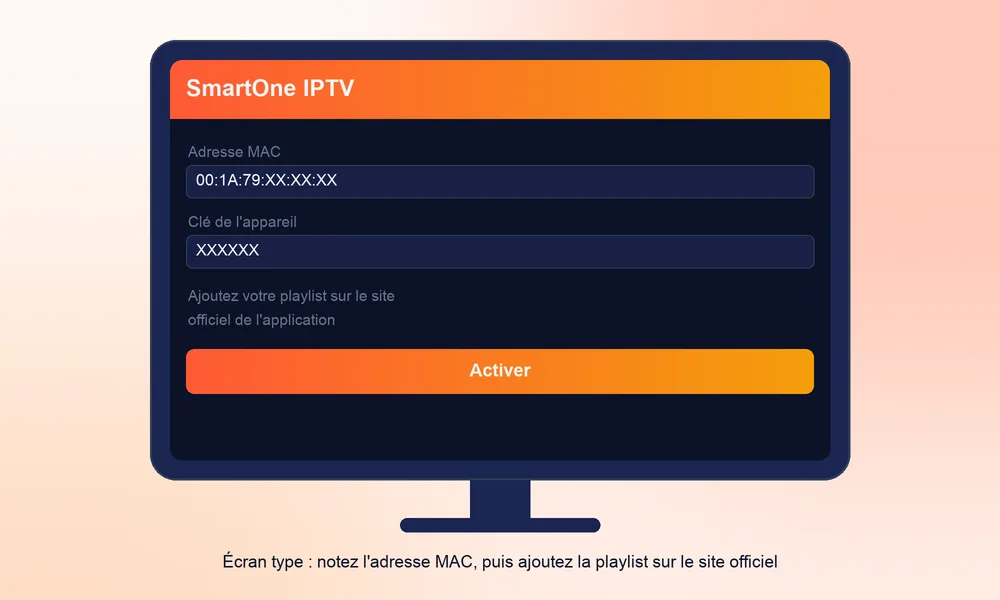
- Ouvrez l'application. Un écran d'accueil affiche l'adresse MAC de la TV (et parfois d'autres informations comme la date de fin d'essai).
- Photographiez l'adresse MAC pour éviter les erreurs de recopie.
- Allez sur le site officiel de SmartOne IPTV depuis votre téléphone ou ordinateur, puis ouvrez la rubrique qui permet de gérer ou d'ajouter une playlist.
- Saisissez l'adresse MAC exactement comme affichée.
- Collez votre lien M3U SmartZap dans le champ de la playlist. Donnez-lui un nom simple, par exemple « SmartZap ».
- Enregistrez, puis attendez le message de confirmation.
- Fermez complètement l'app sur la TV et rouvrez-la. La playlist apparaît et les catégories se chargent.
Astuce : si le site propose plusieurs méthodes d'ajout (lien M3U ou informations de serveur), le lien M3U est souvent le plus rapide. En cas de doute, envoyez votre adresse MAC au support SmartZap sur WhatsApp.
Pour bien repérer l'adresse MAC, voyez notre page adresse MAC de la TV.
Réglages recommandés
- Vérifiez le fuseau horaire du guide TV pour éviter un décalage d'une heure.
- Si l'app propose plusieurs lecteurs vidéo, testez-les sur une même chaîne et gardez le plus stable.
- Créez une liste de favoris avec vos chaînes du quotidien : c'est un gain de temps énorme.
- Activez le contrôle parental si des enfants utilisent la TV.
- Assurez au moins 15 Mb/s pour la Full HD et 25 Mb/s pour la 4K.
Les menus de SmartOne s'ouvrent généralement depuis l'écran d'accueil ou une touche de la télécommande indiquée à l'écran ; leur organisation peut évoluer avec les versions. Faites ces réglages une fois la playlist chargée, car certains, comme le guide TV, n'apparaissent qu'à ce moment. Le débit se mesure sur la TV elle-même : voir débit et 4K.
SmartOne au quotidien
Une fois la playlist chargée, SmartOne se pilote entièrement avec les flèches et le bouton OK. Quelques réflexes rendent l'usage plus agréable :
- Les catégories d'abord : ouvrez une catégorie, puis faites défiler les chaînes. C'est bien plus rapide que de parcourir toute la liste.
- Les favoris : ajoutez vos chaînes du quotidien dans une liste dédiée. Toute la famille s'y retrouvera sans fouiller.
- Le guide TV : consultez ce qui passe maintenant et ensuite, directement depuis la liste des chaînes.
- Le retour : la touche retour de la télécommande vous ramène à la liste sans quitter la chaîne en cours.
Quand SmartZap ajoute des chaînes ou réorganise les catégories, la playlist se met à jour au redémarrage de l'application, sans rien refaire sur le site.
Changer de playlist ou d'offre
Vous passez de Smart HD à Smart 4K, ou votre lien a changé ? Retournez sur le site officiel de SmartOne avec la même adresse MAC, remplacez le lien M3U, enregistrez, puis redémarrez l'app sur la TV. Votre activation de l'application reste attachée à la TV : vous n'avez pas à la repayer pour un simple changement de playlist. Vos favoris peuvent en revanche être à refaire si le nouveau lien est différent.
SmartOne sur plusieurs TV
Chaque téléviseur a sa propre adresse MAC, donc sa propre configuration et, généralement, sa propre activation. Pour regarder sur plusieurs écrans en même temps, choisissez une offre adaptée comme Smart Famille (2 à 5 écrans). Tout est expliqué sur Smart IPTV multi-écrans.
Astuce d'organisation : sur le site officiel, donnez à chaque playlist un nom lié à la pièce (« Salon », « Chambre ») et notez la MAC de chaque TV au même endroit que vos identifiants. Vous gagnerez du temps le jour d'un changement de lien.
SmartOne ou Smart IPTV ?
| Critère | SmartOne IPTV | Smart IPTV (SIPTV) |
|---|---|---|
| Méthode | MAC + playlist sur le site officiel | MAC + playlist sur le site officiel |
| Point fort | Bonne présence sur Samsung | Très stable sur LG |
| Interface | Claire, orientée famille | Sobre et légère |
| Activation | Généralement payante après essai | Généralement payante après essai |
En pratique, les deux se valent pour le direct. Choisissez celle que propose le store de votre TV, et profitez de l'essai pour juger. Vous hésitez encore ? Installez les deux : chacune affiche sa propre adresse MAC, et vous pouvez y ajouter le même lien SmartZap pour comparer la navigation, la vitesse de zapping et l'affichage du guide sur votre propre téléviseur. Vous n'activerez ensuite que celle que vous gardez. Fiche détaillée sur Smart IPTV (SIPTV).
Avantages, inconvénients et alternatives à SmartOne IPTV
| Avantages | Inconvénients |
|---|---|
| Aucune saisie longue à la télécommande | Activation généralement payante après l'essai |
| Bien présente sur Samsung et LG | Dépend du site de l'éditeur pour modifier la liste |
| Interface claire, adaptée à toute la famille | Moins riche qu'une app Xtream pour les films et séries |
| Favoris et contrôle parental | Disponibilité variable selon les stores |
Si SmartOne n'est pas disponible sur votre TV, ou si vous préférez une autre interface, ces lecteurs fonctionnent avec le même abonnement, sans rien changer côté SmartZap :
- Smart IPTV (SIPTV) : le classique de l'envoi de playlist par adresse MAC.
- IBO Player : MAC et clé d'appareil, interface plus moderne.
- Set IPTV : une autre app MAC, simple à prendre en main.
Retrouvez tous les lecteurs dans notre comparatif des applications IPTV.
Problèmes fréquents
Avec SmartOne, la plupart des soucis viennent de trois endroits : la saisie sur le site officiel, l'essai de l'application, ou le réseau de la maison. Repérez votre cas ci-dessous ; si aucun ne correspond, notre page Smart IPTV ne marche pas reprend les autres pannes.
La playlist n'apparaît pas
Vérifiez l'adresse MAC saisie sur le site (une seule erreur suffit), puis redémarrez totalement l'application. Si rien ne change, débranchez la TV trente secondes. Contrôlez aussi que le lien M3U a été collé en entier, sans espace au début ni à la fin : un lien tronqué est une cause fréquente. Enfin, attendez une minute après l'enregistrement avant de relancer l'application, le temps que le site transmette la liste. Plus de pistes : playlist qui ne charge pas.
L'app indique que l'essai est terminé
C'est l'essai de SmartOne, pas de votre abonnement. Activez l'app sur son site officiel. Voir essai expiré. Pour faire la différence, regardez le message : s'il affiche un prix, un QR code ou votre adresse MAC avec une invitation à payer, c'est bien l'application. Si la liste s'affiche mais qu'aucune chaîne ne démarre, c'est plutôt l'abonnement ou le réseau. Dans le doute, une photo de l'écran envoyée au support WhatsApp suffit généralement à trancher.
Image qui se fige
Le Wi-Fi est le premier suspect. Consultez buffering et Wi-Fi. Si une seule chaîne se fige alors que les autres sont fluides, la chaîne elle-même peut être en cause : signalez-la au support WhatsApp avec l'heure du problème. Si toutes les chaînes se figent le soir, testez un câble Ethernet ou le Wi-Fi 5 GHz, et essayez un autre lecteur vidéo dans les réglages de l'application.
Bon à savoir : SmartZap est indépendant et n'est affilié à aucun éditeur d'application, dont SmartOne IPTV. Les informations de cette page visent uniquement à vous aider à configurer votre abonnement.
Vous équipez une Smart TV ? Découvrez notre abonnement Smart IPTV, testable 24h gratuitement.
Vos questions
Smart One IPTV et SmartOne IPTV, c'est pareil ?
Oui, ce sont deux écritures du même nom. Vérifiez simplement que le site où vous ajoutez la playlist correspond bien à l'éditeur de l'app installée.
SmartOne IPTV est-elle gratuite ?
Le téléchargement est gratuit et un essai est généralement proposé, puis une activation payante est demandée. Vérifiez le tarif actuel sur le site officiel de l'application.
Où trouver l'adresse MAC dans SmartOne ?
Elle s'affiche sur l'écran d'accueil de l'application dès son ouverture.
Puis-je utiliser SmartOne sur deux TV ?
Oui, mais chaque TV a sa propre adresse MAC et généralement sa propre activation. Votre abonnement doit aussi couvrir deux écrans, comme l'offre Smart Famille.
Combien de temps pour que la playlist apparaisse ?
En général, elle est disponible dès le redémarrage complet de l'application après l'enregistrement sur le site officiel.