Un lien IPTV est l'adresse web qui permet à votre lecteur de télécharger votre liste de chaînes, de films et de séries : on l'appelle aussi lien M3U ou URL de playlist. Il vous est remis par votre fournisseur avec votre abonnement, puis vous le collez une fois dans votre application, directement sur la TV ou via le site officiel du lecteur. Cette page vous apprend à le lire, à le transférer sans faute depuis votre téléphone et à comprendre pourquoi une connexion échoue.
Lien IPTV, lien M3U, playlist : un seul objet, plusieurs noms
Le vocabulaire varie selon les applications et les tutoriels, ce qui sème souvent la confusion. Pourtant, derrière « URL IPTV », « M3U IPTV URL », « IPTV playlist URL » ou « lien M3U », il s'agit presque toujours de la même chose : une adresse qui, une fois ouverte par un lecteur, renvoie la liste complète de vos contenus. Le terme « playlist IPTV » désigne plutôt le résultat, c'est-à-dire la liste elle-même, telle qu'elle s'affiche dans l'application avec ses catégories.
Le format M3U est à l'origine un simple fichier texte, ligne après ligne, qui associe un nom de chaîne à une adresse de flux. Une « IPTV M3U list » n'est donc rien d'autre qu'une très longue liste de ce genre. Le lien, lui, a un avantage majeur sur le fichier : il génère cette liste à jour à chaque fois que le lecteur le consulte. Si une chaîne change d'adresse côté serveur, vous n'avez rien à faire.
Retenez une distinction utile : la playlist IPTV M3U que vous voyez à l'écran dépend entièrement du lien qui la produit. Un lien personnel et actif donne une liste fiable ; un lien trouvé au hasard donne une liste qui peut disparaître du jour au lendemain.
Anatomie d'un lien M3U
Un lien M3U paraît intimidant parce qu'il est long et rempli de symboles. Il se lit pourtant facilement une fois découpé en morceaux. Voici un exemple factice, construit uniquement pour l'explication et qui ne fonctionne pas : http://serveur-exemple.invalid:8080/get.php?username=VOTRE_ID&password=VOTRE_MDP&type=m3u_plus&output=ts
Chaque portion a un rôle précis. Le tableau suivant les reprend dans l'ordre où elles apparaissent :
| Portion du lien | Rôle | Point de vigilance |
|---|---|---|
| Adresse du serveur | Indique au lecteur où se connecter | Doit commencer exactement comme dans votre message |
| Port (après les deux-points) | Précise la « porte » d'entrée du serveur | Un port oublié bloque toute connexion |
| get.php | Demande au serveur de produire la liste | Ne jamais le modifier |
| username= | Votre identifiant personnel | Casse respectée, aucun espace |
| password= | Votre mot de passe | À ne jamais montrer sur une capture d'écran |
| type= | Le format de la liste | Garder la valeur reçue |
| output= (facultatif) | Le format des flux, par exemple ts ou m3u8 | Ne le changer que sur conseil du support |
m3u ou m3u_plus : quelle différence ?
Le paramètre « type » accepte généralement deux valeurs. Avec « m3u », la liste contient l'essentiel : le nom de chaque chaîne et l'adresse de son flux. Avec « m3u_plus », elle embarque des informations supplémentaires, comme les groupes qui forment les catégories, les logos et les identifiants qui servent à raccrocher le guide TV. Sur une Smart TV, la version enrichie offre une navigation bien plus agréable, avec des catégories nettes et des logos. Si votre lien contient déjà « m3u_plus », ne touchez à rien.
Comment avoir le lien IPTV ?
Votre lien IPTV s'obtient d'une seule manière fiable : auprès de votre fournisseur, avec votre abonnement ou un essai officiel. Il est fabriqué par son serveur pour vous seul, à partir de votre identifiant et de votre mot de passe. Aucun site, aucun outil et aucune application ne peut en créer un valable à votre place. Si quelqu'un vous propose un lien « tout fait » contre quelques euros en message privé, il s'agit au mieux d'un accès partagé qui ne durera pas.
Chez SmartZap, le lien M3U vous est envoyé sur WhatsApp en 5 minutes environ après la confirmation de votre commande, en même temps que les identifiants Xtream équivalents. Vous recevez donc les deux formats, et vous choisissez celui que votre application préfère. Le test 24h gratuit, vous donne lui aussi un vrai lien personnel pour tester sur votre propre téléviseur.
Un conseil d'organisation : dès réception, épinglez ou mettez en favori le message qui contient votre lien. Vous en aurez besoin à chaque changement d'application, de télévision ou après une réinitialisation. Et si vous l'égarez, le support peut vous le renvoyer.
Où coller le lien selon votre application
C'est l'étape qui déroute le plus de monde. Selon le lecteur que vous utilisez, le lien se colle à deux endroits différents, et chercher au mauvais endroit fait perdre beaucoup de temps. La première famille regroupe les lecteurs à saisie directe : le lien se tape ou se colle sur la TV, dans un champ souvent appelé « M3U URL » ou « Ajouter une playlist ». La seconde famille rassemble les lecteurs basés sur l'adresse MAC : on n'y saisit rien sur la TV. L'application affiche l'adresse MAC du téléviseur, parfois accompagnée d'une clé d'appareil, et le lien s'envoie depuis le site officiel du lecteur, sur un téléphone ou un ordinateur.
| Application | Où mettre le lien | Ce qu'il vous faut |
|---|---|---|
| Smart IPTV (SIPTV) | Site officiel de l'application | Adresse MAC + lien M3U |
| Net IPTV | Site officiel de l'application | Adresse MAC + lien M3U |
| Lecteurs à identifiants (type IPTV Smarters Pro) | Directement sur la TV, option « M3U URL » | Lien M3U, ou de préférence les accès Xtream |
Vous ne savez pas où trouver l'adresse MAC dans votre lecteur ? Notre page adresse MAC vous guide application par application. Et si votre lecteur propose les deux options, lisez notre comparatif sur les Xtream Codes : le format à identifiants range souvent mieux les films et les séries.
Comment ajouter un lien M3U dans une appli ?
La méthode qui suit est celle des lecteurs basés sur l'adresse MAC, la plus fréquente sur les téléviseurs Samsung et LG. Elle se fait en grande partie depuis votre téléphone, ce qui évite de taper un long lien à la télécommande. Les intitulés des boutons varient selon l'application ; si un écran ne correspond pas exactement, cherchez la rubrique dont le nom évoque l'ajout ou l'envoi d'une playlist. Pour une saisie directe sur la TV, sautez les étapes du site et collez le lien dans le champ « M3U URL » du lecteur. Préparez avant tout :
- la TV allumée, application ouverte sur l'écran qui affiche l'adresse MAC ;
- votre téléphone, avec le message contenant le lien ;
- le navigateur du téléphone, pour ouvrir le site officiel du lecteur ;
- un abonnement actif ou un essai encore valide.
- Notez l'adresse MAC. Prenez une photo de l'écran de la TV : vous pourrez zoomer pour lire chaque caractère sans vous tromper.
- Copiez le lien depuis le message. Faites un appui long sur le lien, puis choisissez « Copier », plutôt que de le sélectionner à la main.
- Ouvrez le site officiel du lecteur. Tapez son adresse dans le navigateur du téléphone et allez dans la rubrique d'envoi de playlist.
- Renseignez le MAC. Recopiez-le en vous aidant de la photo, deux-points compris, et ajoutez la clé d'appareil si elle est demandée.
- Collez le lien. Faites un appui long dans le champ URL, puis « Coller ». Faites défiler jusqu'à la fin pour vérifier qu'il est complet.
- Envoyez la playlist. Validez le formulaire ; le contrôle anti-robot éventuel est à cocher vous-même.
- Relancez l'application sur la TV. Quittez-la complètement, puis rouvrez-la : la liste se charge généralement en une à deux minutes.
Vous préférez envoyer un fichier plutôt qu'un lien, ou ajouter une URL de guide TV séparée ? Ces options sont détaillées dans notre guide Smart IPTV playlist M3U.
Copier un lien depuis le téléphone sans erreur
La majorité des liens qui « ne marchent pas » sont en réalité des liens abîmés pendant le transfert. Un téléphone est pratique, mais il aime corriger ce que vous écrivez, couper les longues adresses et ajouter des espaces. Quelques réflexes évitent ces pièges. D'abord, ne retapez jamais un lien à la main si vous pouvez le copier : un seul caractère de différence suffit à tout bloquer. Ensuite, méfiez-vous de la sélection manuelle : il est facile d'oublier la fin du lien ou d'embarquer le point final de la phrase qui l'entoure.
- Désactivez la correction automatique si vous devez modifier un champ : elle transforme parfois « username » ou ajoute une majuscule en début de champ.
- Vérifiez les « & » qui séparent les paramètres : certaines messageries les affichent différemment, mais ils doivent rester présents.
- Contrôlez la fin du lien : il doit se terminer par la dernière valeur, sans espace, sans point, sans parenthèse.
- Passez par une note si le copier-coller direct échoue : collez d'abord le lien dans l'application de notes du téléphone, relisez-le, puis recopiez-le.
Astuce : certains lecteurs affichent un QR code sur la TV qui ouvre directement leur page d'envoi de playlist, selon l'application. Scannez-le avec l'appareil photo du téléphone : vous évitez de taper l'adresse du site.
Pourquoi je n'arrive pas à me connecter ?
Quand la liste refuse de s'afficher, gardez votre calme : la cause est presque toujours simple, et elle se trouve en général dans le lien lui-même, dans l'adresse MAC ou dans la validité de l'abonnement. Procédez dans l'ordre du tableau, du plus fréquent au plus rare. Après chaque correction, quittez complètement l'application puis rouvrez-la : un simple retour à l'accueil de la TV la laisse souvent tourner en arrière-plan avec l'ancienne liste.
| Problème | Cause probable | Solution |
|---|---|---|
| Liste vide après l'envoi | Adresse MAC mal recopiée sur le site | Comparer caractère par caractère avec l'écran de la TV |
| Chargement qui tourne sans fin | Lien tronqué ou espace ajouté | Recopier le lien entier depuis le message d'origine |
| Message d'expiration | Abonnement terminé, ou essai de l'application terminé | Identifier lequel des deux a expiré : ce ne sont pas les mêmes |
| Ancienne liste toujours affichée | Ancienne playlist encore associée au MAC | La supprimer sur le site officiel, puis relancer |
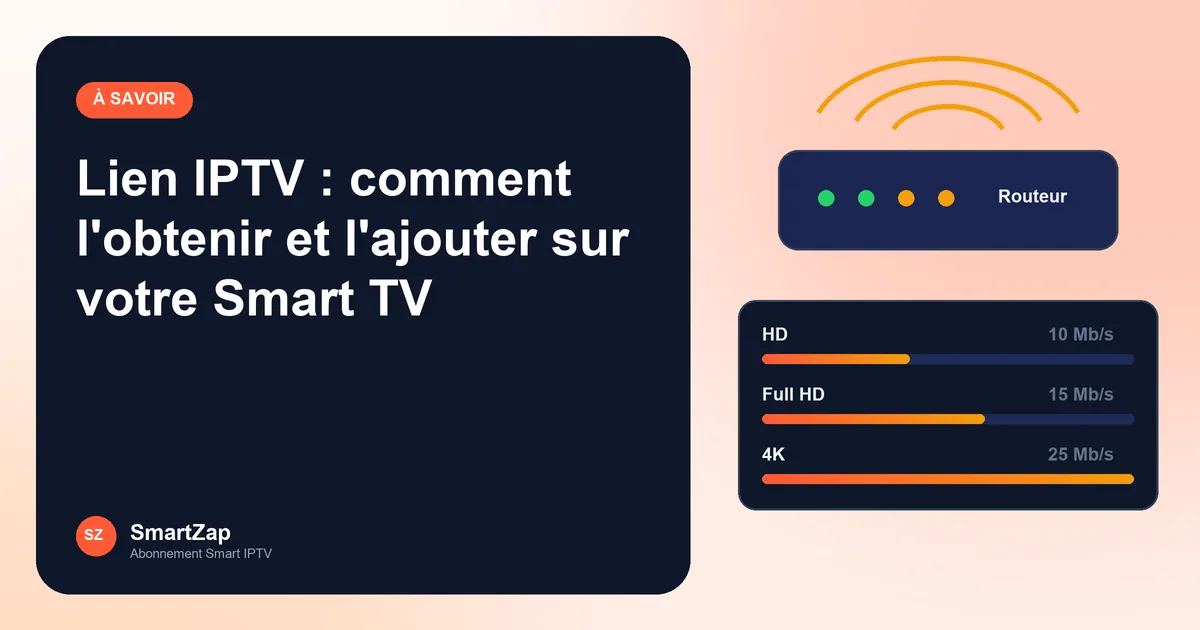
| Chaînes visibles mais images qui ne démarrent pas | Connexion trop faible ou Wi-Fi instable | Tester en Ethernet ; viser 10 Mb/s en HD, 25 Mb/s en 4K |
Pour un diagnostic plus poussé, symptôme par symptôme, consultez notre page playlist qui ne charge pas.
Playlist IPTV gratuit et lien IPTV Telegram : prudence
En cherchant « playlist IPTV gratuit », on tombe vite sur des pages qui promettent des listes mises à jour chaque jour, et des groupes de messagerie qui diffusent des liens à la chaîne. La recherche « lien IPTV Telegram » mène au même type de contenus. Nous ne citerons aucune de ces sources, et nous vous déconseillons de les utiliser. Voici pourquoi, sans détour.
- Elles sont instables : un lien public appartient en général au compte de quelqu'un d'autre, et il est coupé dès que le partage est repéré.
- Elles sont risquées : ces pages et ces groupes poussent souvent à installer des applications hors des stores officiels ou à laisser vos coordonnées.
- Elles posent une question de droits : les contenus proposés sont fréquemment diffusés sans autorisation.
- Elles vous font perdre du temps : chaque nouveau lien est à recopier sur le site du lecteur, pour quelques heures de visionnage au mieux.
Nous détaillons ces risques sur notre page code IPTV gratuit. Pour tester en toute sécurité, un essai officiel reste la seule voie fiable.
IPTV player M3U playlist : garder votre lien en sécurité
Quel que soit l'IPTV player M3U playlist que vous utilisez, votre lien reste l'élément le plus sensible de votre installation. Il contient votre identifiant et votre mot de passe en clair : toute personne qui le possède peut charger votre liste. Les formules Smart HD et Smart 4K sont prévues pour un écran à la fois, la formule Smart Famille pour 2 à 5 écrans. Un lien qui circule, c'est un compte qui sature, des coupures pour vous et, à terme, un accès bloqué.
- Ne le publiez jamais, même partiellement, dans un groupe ou sur un forum d'entraide.
- Floutez-le sur toute capture d'écran envoyée pour demander de l'aide.
- Ne le donnez qu'au support officiel de votre fournisseur.
- Supprimez la playlist du site officiel du lecteur avant de vendre ou de donner votre TV.
- Demandez un nouveau lien si vous pensez qu'il a été exposé : l'ancien cessera alors de fonctionner.
Pour comprendre la différence entre votre lien, vos identifiants et le code d'activation d'une application, lisez notre page code Smart IPTV.
Obtenir votre lien SmartZap
Avec SmartZap, tout commence par un test 24h gratuit : vous recevez un vrai lien personnel et pouvez vérifier sur votre propre TV que votre lecteur charge bien la liste. Pour une application basée sur l'adresse MAC, il vous suffit de transmettre le MAC du téléviseur : la playlist est ajoutée via le site officiel de l'application. Le support répond sur WhatsApp 7j/7, de 9h à 23h, et peut vous guider écran par écran.
Une fois convaincu, l'abonnement IPTV se règle en une fois, par carte bancaire ou PayPal, via un lien sécurisé envoyé sur WhatsApp. Comptez 8,99 € pour un mois en Smart HD ou 49,99 € pour 12 mois en Smart 4K avec deux mois offerts, sans renouvellement automatique et avec une garantie satisfait ou remboursé de 30 jours. Votre lien arrive en 5 minutes environ.
Vos questions
Comment avoir le lien IPTV ?
Le lien IPTV s'obtient auprès de votre fournisseur, avec votre abonnement ou un essai officiel, car il est généré pour vous à partir de vos identifiants. Chez SmartZap, il vous est envoyé sur WhatsApp en 5 minutes environ après la commande, avec les accès Xtream équivalents, ou dès l'activation de votre essai 24h.
Lien M3U et identifiants Xtream, est-ce la même chose ?
Oui, ce sont deux façons d'écrire le même accès. Le lien M3U place l'adresse du serveur, l'identifiant et le mot de passe dans une seule URL, alors que le format Xtream les sépare en trois champs. Ils ouvrent exactement les mêmes chaînes : choisissez celui que votre application gère le mieux.
Puis-je modifier mon lien M3U moi-même ?
Mieux vaut éviter. Changer le type ou le format de sortie peut faire disparaître les catégories, les logos ou le guide TV, voire bloquer la lecture. Gardez le lien tel que vous l'avez reçu et demandez conseil au support si une chaîne ne démarre pas : il vous indiquera si un réglage différent est utile.
Pourquoi mon lien fonctionne sur le téléphone mais pas sur la TV ?
Le plus souvent, le lien a été mal recopié sur le site du lecteur ou associé à une mauvaise adresse MAC. Il peut aussi s'agir de l'essai de l'application TV arrivé à son terme, indépendamment de votre abonnement. Vérifiez ces deux points, puis quittez complètement l'application avant de la relancer.
Où trouver des playlists gratuites ?
Nous ne recommandons aucune source de playlists gratuites. Les listes publiques sont instables, renvoient souvent vers des contenus diffusés sans droits et servent parfois d'appât pour installer des applications douteuses. Pour tester en toute sécurité, le test gratuit 24h SmartZap fournit un vrai lien personnel, gratuitement.
Mon lien change-t-il quand je renouvelle mon abonnement ?
En général non : le lien reste le même et seule la date d'expiration est prolongée. Il suffit de relancer l'application pour que la liste se recharge. Un nouveau lien n'est nécessaire que si le support vous a fourni de nouveaux accès, par exemple après un changement de formule ou une fuite.