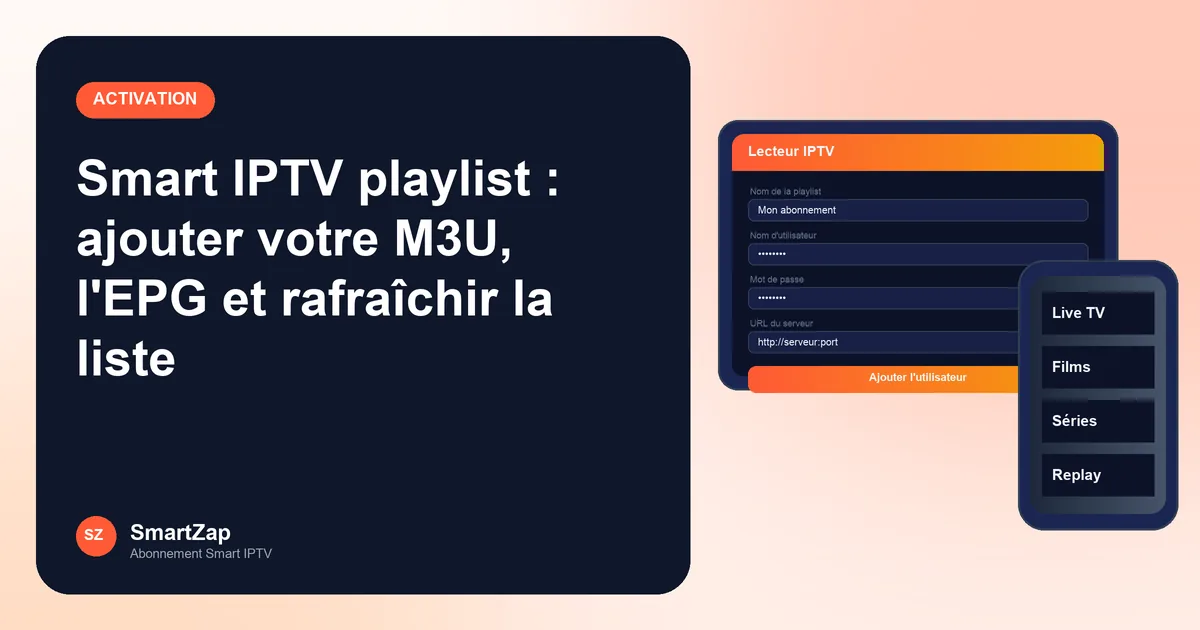
Pour ajouter une Smart IPTV playlist, rendez-vous sur le site officiel de votre application depuis un téléphone ou un ordinateur, saisissez l'adresse MAC de votre TV puis collez le lien M3U reçu de SmartZap. Relancez ensuite l'application sur le téléviseur : les chaînes apparaissent en une à deux minutes. Préférez toujours le lien au fichier, il reste à jour sans intervention.
M3U, Xtream, EPG : trois mots à connaître
- M3U : un simple fichier texte qui liste les chaînes et l'adresse de chaque flux. Votre « lien M3U » est l'adresse web qui génère ce fichier à jour.
- Xtream Codes : le même contenu, mais présenté sous forme d'URL serveur + identifiant + mot de passe. Utile pour les applications à identifiants.
- EPG : le guide des programmes (ce qui passe maintenant, ensuite, ce soir). Il arrive soit intégré au lien, soit via une URL séparée au format XMLTV.
Avec un abonnement SmartZap, vous recevez ces éléments par message après l'activation, en 5 minutes environ. Gardez ce message précieusement, par exemple en l'épinglant dans votre messagerie : vous en aurez besoin à chaque changement d'application ou de téléviseur. Retenez la règle simple : application à adresse MAC, on utilise le lien M3U ; application à identifiants, on utilise les accès Xtream.
Lien URL ou fichier : que choisir ?
Les sites officiels des applications proposent souvent deux options pour le « smart iptv upload ». Voici la différence en clair :
| Critère | Lien (URL) | Fichier (.m3u) |
|---|---|---|
| Mises à jour des chaînes | Automatiques à chaque relance | Aucune : liste figée |
| Si un flux change d'adresse | Pris en compte | La chaîne cesse de fonctionner |
| Facilité | Copier-coller | Télécharger puis renvoyer le fichier |
| Notre conseil | Recommandé | Dépannage ponctuel uniquement |
À éviter : ne téléchargez pas votre M3U pour le renvoyer en fichier « pour aller plus vite ». Au premier changement côté serveur, des chaînes disparaîtront sans explication.
Le fichier garde un seul intérêt : dépanner quand le site d'une application refuse temporairement les liens. Dans ce cas, revenez au lien dès que possible. Un fichier envoyé un lundi peut très bien être déjà incomplet le vendredi suivant.
M3U IPTV France : lien personnel ou liste publique ?
En cherchant « M3U IPTV France », on tombe vite sur des listes publiques partagées sur des sites ou des groupes. Un lien M3U n'est pourtant qu'une adresse qui renvoie vers des flux : il ne vaut que par le service qui se trouve derrière. Les listes publiques posent trois problèmes. Elles cessent de fonctionner du jour au lendemain, elles proposent souvent des contenus sans droits de diffusion, et les pages qui les hébergent sont truffées de publicités et de faux boutons de téléchargement. Le lien M3U SmartZap, lui, est personnel : il est lié à votre abonnement, mis à jour côté serveur et accompagné d'un support si une chaîne ne répond plus. Il fonctionne dans la plupart des lecteurs, y compris Net IPTV.
Bon à savoir : ne partagez jamais votre propre lien M3U. Il contient vos identifiants, et un usage par d'autres personnes peut bloquer votre accès.
Ajouter la playlist pas à pas
La marche à suivre ci-dessous vaut pour la plupart des lecteurs basés sur le MAC (Smart IPTV, SmartOne, IPTV Smart Player, Set IPTV, IBO Player…). Les intitulés exacts des boutons varient d'une application à l'autre. Avant de commencer, réunissez ces éléments :
- la TV allumée, avec l'application ouverte sur l'écran qui affiche l'adresse MAC ;
- un téléphone ou un ordinateur connecté à Internet ;
- le message SmartZap contenant votre lien M3U, et l'URL EPG si elle est séparée ;
- quelques minutes devant vous : l'ensemble prend généralement moins de cinq minutes.
- Relevez l'adresse MAC affichée dans l'application sur la TV (et la clé d'appareil si demandée). Besoin d'aide ? Voir trouver l'adresse MAC.
- Ouvrez le site officiel de l'application sur votre téléphone ou ordinateur et allez dans la rubrique d'ajout ou d'envoi de playlist.
- Saisissez le MAC exactement comme affiché, deux-points compris. Un seul caractère faux et la playlist part vers un autre appareil.
- Collez le lien M3U dans le champ URL. Donnez un nom à la liste si l'option existe (par exemple « Salon »).
- Ajoutez l'URL EPG dans le champ prévu si vous l'avez reçue séparément.
- Validez, en cochant le contrôle anti-robot du site si présent : c'est à vous de le faire.
- Relancez l'application sur la TV : fermeture complète, puis réouverture.
Astuce : copiez le lien depuis le message reçu plutôt que de le retaper. Les erreurs les plus fréquentes sont une majuscule changée, un espace en trop en fin de lien ou un « l » confondu avec un « 1 ».
Et dans les applications à identifiants ?
Pour IPTV Smarters Pro et les lecteurs du même type, la playlist s'ajoute directement sur la TV. Choisissez « Xtream Codes API » de préférence, puis saisissez l'URL serveur, l'identifiant et le mot de passe. L'option « M3U URL » fonctionne aussi, mais le format Xtream gère mieux le guide TV et les catégories de films. Comparaison détaillée : Smart IPTV ou Smarters.
Concrètement, à l'écran, vous verrez trois champs. Dans « URL serveur », recopiez l'adresse complète, y compris le « http:// » du début et le numéro de port s'il figure à la fin après deux-points. Le nom d'utilisateur et le mot de passe respectent les majuscules. Le champ « Nom » est libre : il sert seulement à reconnaître la liste. Une fois validé, le lecteur télécharge les chaînes, puis les films et séries, généralement en moins d'une minute.
Configurer le guide TV (EPG)
Le guide met souvent plus de temps que les chaînes à apparaître : c'est normal, il pèse plus lourd. Laissez la TV allumée sur l'application quelques minutes lors du premier chargement.
- Si l'EPG est intégré au lien, aucune action n'est nécessaire.
- Si une URL EPG vous a été fournie, ajoutez-la dans le champ dédié du site ou des réglages de l'application.
- Vérifiez que le fuseau horaire de l'application correspond à celui de la TV, sinon les programmes sont décalés d'une heure.
- Si certaines chaînes seulement n'ont pas de programme, c'est souvent normal : toutes les chaînes ne disposent pas d'un guide.
Le guide se met à jour régulièrement de lui-même. S'il affiche des programmes d'hier, cherchez l'option « Mettre à jour l'EPG » dans les réglages du lecteur.
Rafraîchir ou remplacer la playlist
Vous avez renouvelé votre abonnement, changé d'offre ou reçu un nouveau lien ? Deux cas se présentent.
Simple mise à jour
Avec un lien, il suffit de fermer et rouvrir l'application. Certaines proposent aussi une option « Recharger » ou « Actualiser la playlist » dans leurs réglages. Attention : appuyer sur la touche Home ne ferme pas toujours l'application, elle reste parfois en arrière-plan. Pour une vraie relance, quittez-la depuis son menu, ou éteignez la TV et débranchez-la 30 secondes. C'est aussi ce qu'il faut faire après un renouvellement : le lien reste le même, seule la date d'expiration change.
Changement de lien
Retournez sur le site officiel, supprimez l'ancienne playlist associée à votre MAC, ajoutez la nouvelle, puis relancez l'application. Garder deux listes actives sème la confusion et peut afficher des chaînes en double.
Ce cas se présente surtout quand vous changez de formule, par exemple de Smart HD à Smart 4K, ou si le support vous a envoyé de nouveaux accès. Sur un lecteur à identifiants, supprimez l'ancien profil utilisateur avant d'en créer un nouveau. Pensez enfin à refaire vos favoris : ils sont rattachés à l'ancienne liste.
La playlist refuse de charger ?
Message « playlist error », liste vide, chargement infini : dans la majorité des cas, la cause est un MAC mal saisi, un lien incomplet ou un abonnement expiré. Notre page playlist qui ne charge pas vous guide symptôme par symptôme. Pour la vue d'ensemble de l'activation, revenez au guide activation Smart IPTV. Pas encore d'abonnement ? Testez avec l'test 24h gratuit.
| Ce que vous voyez | Vérification à faire |
|---|---|
| Liste vide après relance | Le MAC saisi sur le site correspond-il exactement à celui de la TV ? |
| Chargement qui tourne sans fin | Le lien est-il complet, sans espace ni caractère coupé ? |
| Message d'expiration | Abonnement SmartZap ou essai de l'application : lequel a pris fin ? |
| Ancienne liste toujours affichée | L'ancienne playlist a-t-elle été supprimée sur le site officiel ? |
Formules et test gratuit : rendez-vous sur la page abonnement Smart IPTV pour Smart TV.
Vos questions
Où ajouter ma playlist dans Smart IPTV ?
Sur le site officiel de l'application, dans la rubrique d'envoi de playlist, en indiquant l'adresse MAC de votre TV et votre lien M3U. Relancez ensuite l'application sur le téléviseur.
Faut-il envoyer un lien ou un fichier M3U ?
Un lien, autant que possible. Il se met à jour automatiquement, alors qu'un fichier reste figé et finit par contenir des chaînes qui ne fonctionnent plus.
Pourquoi mes chaînes s'affichent mais pas le guide TV ?
Le guide se télécharge après les chaînes et peut prendre quelques minutes. S'il reste vide, vérifiez l'URL EPG et le fuseau horaire de l'application.
Puis-je mettre la même playlist sur deux téléviseurs ?
Une offre 1 écran permet un visionnage à la fois. Pour regarder sur plusieurs TV en même temps, l'offre Smart Famille couvre de 2 à 5 écrans.
Combien de temps après l'envoi la playlist apparaît-elle ?
En général une à deux minutes après la relance complète de l'application. Si rien ne change, éteignez la TV 30 secondes puis rouvrez l'application.