Une Philips Smart TV et l'IPTV font bon ménage, à condition de connaître le système de votre modèle. Sur Android TV ou Google TV, vous installez IPTV Smarters Pro ou IBO Player depuis Google Play et vous ajoutez vos accès SmartZap. Sur Saphi ou Titan OS, le choix est plus limité et une clé HDMI est souvent la meilleure option.
Reconnaître le système de votre Philips
Philips propose plusieurs systèmes selon les gammes et les années. Regardez l'écran d'accueil :
| Ce que vous voyez | Système probable | IPTV directement sur la TV ? |
|---|---|---|
| Icône Google Play, rangées d'applications et recommandations | Android TV | Oui, large choix |
| Onglets « Pour vous », « Films », « Séries » et logo Google TV | Google TV | Oui, large choix |
| Interface propre à Philips avec des tuiles de contenus et de services | Titan OS | Possible, catalogue plus réduit |
| Menu simple avec quelques applications préinstallées | Saphi | Rarement : prévoyez une clé |
Pour confirmer, ouvrez les paramètres et cherchez À propos, Informations sur le logiciel ou Infos sur le système. Le code modèle s'y affiche aussi, comme sur l'étiquette au dos.
Le code modèle Philips ressemble généralement à « 55PUS8xxx » ou « 65OLED8xx » : les deux premiers chiffres indiquent la taille de l'écran en pouces, les lettres la gamme. Ce code ne suffit pas toujours à deviner le système, car une même gamme a pu changer de système d'une année à l'autre. Si vous avez un doute, tapez ce code dans la notice en ligne de Philips ou envoyez-le à notre support : nous vous indiquerons la méthode la plus simple.
Quelles applications sur une Philips ?
Sous Android TV ou Google TV
- IPTV Smarters Pro : notre recommandation, avec saisie directe des accès Xtream Codes.
- IBO Player : une belle bibliothèque films et séries, avec activation par adresse MAC.
- GSE Smart IPTV ou SmartOne : des alternatives selon la disponibilité pour votre modèle.
Comment choisir ? Si vous regardez surtout des chaînes en direct et voulez une saisie unique, IPTV Smarters Pro convient très bien. Si vous préférez éviter le clavier virtuel, un lecteur par adresse MAC comme IBO Player permet d'ajouter la playlist depuis votre téléphone. Les deux fonctionnent avec le même abonnement SmartZap. Pour un an, voyez notre abonnement IPTV 12 mois Smart TV.
Sous Titan OS ou Saphi
Le store embarqué propose peu d'applications tierces. Recherchez « IPTV » : si un lecteur compatible M3U apparaît, vous pouvez l'utiliser. Vérifiez avant tout qu'il accepte un lien M3U ou des identifiants Xtream, et lisez les conditions d'activation sur son site officiel. Si aucun résultat sérieux n'apparaît, ne perdez pas de temps avec des solutions bricolées : passez directement à la solution clé HDMI décrite plus bas, qui donne un résultat fiable en une quinzaine de minutes.
Le catalogue change selon le pays et les mises à jour. Notre page applications Smart IPTV compare chaque lecteur.
Bon à savoir : les lecteurs sont généralement gratuits au téléchargement, puis demandent souvent une activation payante après un essai. Vérifiez le tarif actuel sur le site officiel de l'application. SmartZap n'est affilié à aucun éditeur.
Avant de commencer : la checklist Philips
Cinq minutes de préparation évitent la plupart des blocages pendant l'installation. Vérifiez ces points, télécommande en main :
- la TV est connectée à Internet (Paramètres, Réseau) et un test de vitesse affiche au moins 15 Mb/s pour la Full HD ;
- un compte Google est associé à la TV, sinon Google Play ne s'ouvrira pas ;
- la dernière mise à jour logicielle Philips est installée ;
- il reste de la place en mémoire (désinstallez une application inutile si besoin) ;
- vos accès SmartZap sont reçus sur WhatsApp, avec l'URL serveur complète.
- la télécommande a des piles neuves : la saisie au clavier virtuel en dépend plus qu'on ne le croit.
Si l'un de ces points bloque, réglez-le d'abord : installer un lecteur sur une TV sans compte Google ou sans mémoire libre mène presque toujours à un message d'erreur.
Installer et activer SmartZap sur une Philips Android TV
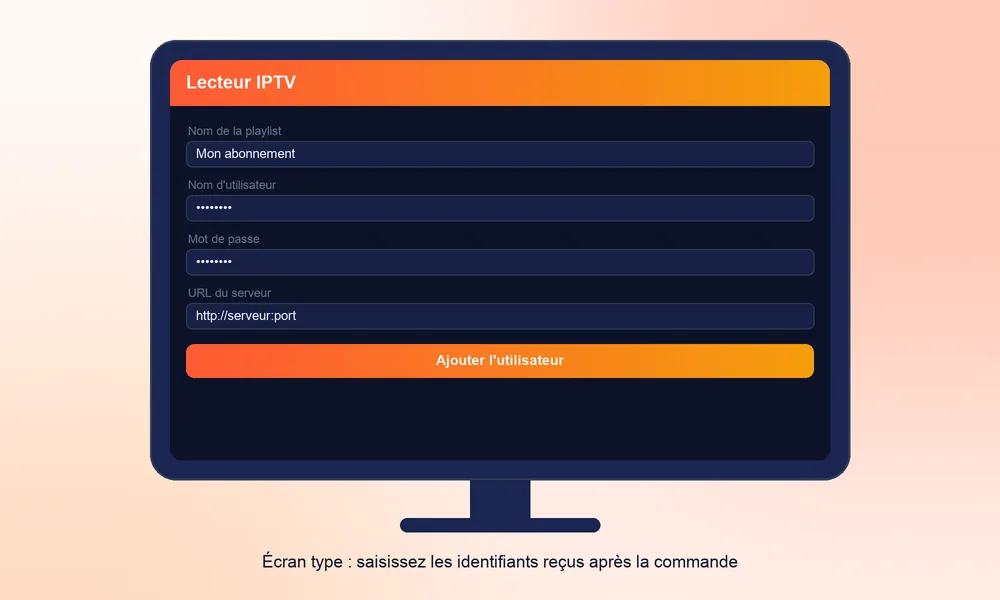
- Préparez vos accès. Après commande ou test de 24 heures gratuit, gardez sous la main l'URL serveur, l'identifiant et le mot de passe.
- Ouvrez Google Play. Depuis l'écran d'accueil ou la rangée des applications.
- Installez IPTV Smarters Pro. Recherchez-la, puis choisissez Installer.
- Ajoutez un utilisateur Xtream Codes. Renseignez un nom libre, l'URL serveur, l'identifiant et le mot de passe.
- Validez. Le contenu se charge : chaînes, films, séries et guide des programmes.
- Option IBO Player. Notez l'adresse MAC affichée, puis ajoutez votre lien M3U sur le site officiel de l'application avant de la relancer.
Comptez une dizaine de minutes en tout, dont l'essentiel pour taper l'URL serveur au clavier virtuel. Le premier chargement des catégories peut prendre une minute : c'est normal. Ensuite, l'application démarre directement sur vos chaînes. Pour la méthode par adresse MAC, notre page adresse MAC Smart TV explique où lire le bon numéro.
Quelle formule SmartZap pour votre Philips ?
Sur un téléviseur Full HD, la formule Smart HD suffit. Sur un modèle 4K, comme la plupart des Philips Android TV récents, la formule Smart 4K offre des flux jusqu'en 4K HEVC et des serveurs prioritaires. Si vous utilisez une clé sur un modèle Saphi ou Titan OS, la formule se choisit selon la définition de la TV, pas de la clé. Et pour plusieurs écrans, pensez à Smart Famille, de 2 à 5 écrans. Plus de détails sur notre page IPTV 4K.
| Votre situation | Formule conseillée | Débit conseillé |
|---|---|---|
| Philips Full HD, une seule TV | Smart HD | 15 Mb/s |
| Philips 4K, une seule TV | Smart 4K | 25 Mb/s |
| Philips au salon + une autre TV | Smart Famille (2 écrans ou plus) | Selon le nombre d'écrans simultanés |
Tous les tarifs sont réunis sur notre page prix.
Astuce : installez les mises à jour logicielles proposées par Philips. Sur Android TV, elles améliorent souvent la fluidité et la compatibilité des applications.
Réglages Philips pour une image confortable
- Réseau : câble Ethernet de préférence, ou Wi-Fi 5 GHz. 25 Mb/s sont conseillés pour la 4K.
- Style d'image : choisissez un style « Film », « Cinéma » ou « Naturel ». Réduisez le lissage de mouvement (Perfect Natural Motion selon les modèles).
- Ambilight : il n'a aucun impact sur la lecture, gardez-le si vous l'aimez.
- Arrêt automatique : dans les réglages éco, désactivez la minuterie d'extinction en cas d'inactivité.
- Pays : vérifiez que le pays de la TV et du compte Google correspond à votre lieu de résidence.
Sur les modèles OLED, pensez aussi aux protections d'écran : il est normal que la luminosité baisse légèrement sur une image fixe, comme un menu de chaînes laissé longtemps à l'écran. Ce n'est pas un défaut de l'application. Évitez simplement de laisser un logo ou un guide TV figé pendant des heures.
Problèmes fréquents
Sur une Philips, la plupart des soucis se règlent en quelques minutes. Voici les plus courants, du plus fréquent au plus rare :
- Message d'identifiants incorrects : vérifiez l'URL serveur, l'identifiant et le mot de passe, en respectant majuscules et minuscules.
- Coupures aux heures de pointe : passez en câble Ethernet ou rapprochez la box du téléviseur.
- Application introuvable : vérifiez le pays du compte Google, puis choisissez une alternative si elle reste absente (voir application introuvable).
- Image saccadée sur les matchs : réduisez le lissage de mouvement, puis vérifiez le débit réel avec un test de vitesse lancé depuis la TV.
- Mémoire pleine : sur certains modèles Android TV, le stockage est limité ; désinstallez les applications inutilisées et videz le cache du lecteur.
Une TV Philips Android lente se relance souvent mieux après un débranchement d'une minute. Si la liste des chaînes reste vide, vérifiez vos identifiants puis consultez playlist qui ne charge pas. Les autres cas sont traités dans notre rubrique dépannage.
Saphi, Titan OS : la solution clé HDMI
Si votre Philips ne propose aucun lecteur IPTV, branchez un Fire TV Stick ou une clé Google TV sur un port HDMI. Vous profitez alors de tout le choix d'applications, avec une interface fluide, et votre abonnement SmartZap fonctionne de la même façon.
- Branchez la clé sur un port HDMI libre, idéalement celui marqué ARC ou 4K si votre TV est 4K ;
- alimentez-la avec son propre adaptateur secteur plutôt que par le port USB de la TV ;
- sélectionnez la bonne source HDMI avec la touche Source de la télécommande Philips ;
- installez un lecteur depuis le store de la clé, puis ajoutez vos accès SmartZap.
Astuce de confort : activez l'option HDMI-CEC (souvent appelée « EasyLink » chez Philips) pour allumer la TV et la clé ensemble et piloter le volume avec une seule télécommande. Pour comparer les clés, voyez IPTV Chromecast.
Formules et test gratuit : rendez-vous sur la page abonnement Smart IPTV pour Smart TV.
Vos questions
Toutes les TV Philips peuvent-elles lire l'IPTV ?
Les modèles sous Android TV ou Google TV, oui, grâce à Google Play. Les modèles sous Saphi ou Titan OS ont un catalogue plus restreint ; une clé HDMI est alors la solution la plus sûre. Dans les deux cas, votre abonnement SmartZap reste le même.
Quelle application IPTV choisir sur une Philips Android TV ?
IPTV Smarters Pro est la plus simple, car vous y tapez directement vos accès Xtream Codes. IBO Player est une bonne alternative pour les films et séries, avec une playlist ajoutée depuis son site officiel. Vérifiez le tarif d'activation actuel sur le site de chaque application.
Comment savoir si ma Philips est sous Titan OS ou Saphi ?
Regardez l'écran d'accueil et le menu « À propos » des paramètres. Une interface sans Google Play, propre à Philips, indique généralement Titan OS ou Saphi. En cas de doute, envoyez le code modèle inscrit au dos de la TV à notre support.
L'Ambilight gêne-t-il la lecture IPTV ?
Non. Ambilight n'a pas d'effet sur le flux vidéo, vous pouvez le garder activé. Si l'image saccade, regardez plutôt du côté du réseau ou du lissage de mouvement, souvent responsables.
Faut-il changer de TV si ma Philips n'a pas d'application IPTV ?
Non. Une clé de streaming branchée en HDMI coûte bien moins cher et donne accès à tous les lecteurs courants. Branchée sur un port HDMI, elle transforme n'importe quelle Philips en téléviseur compatible IPTV en quelques minutes.