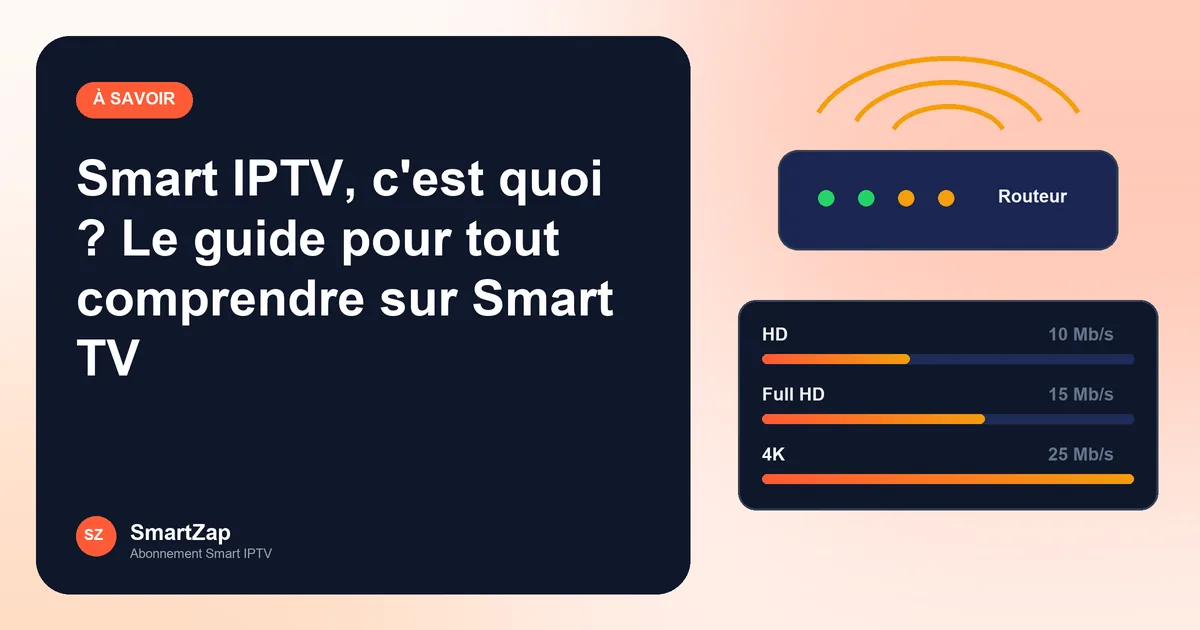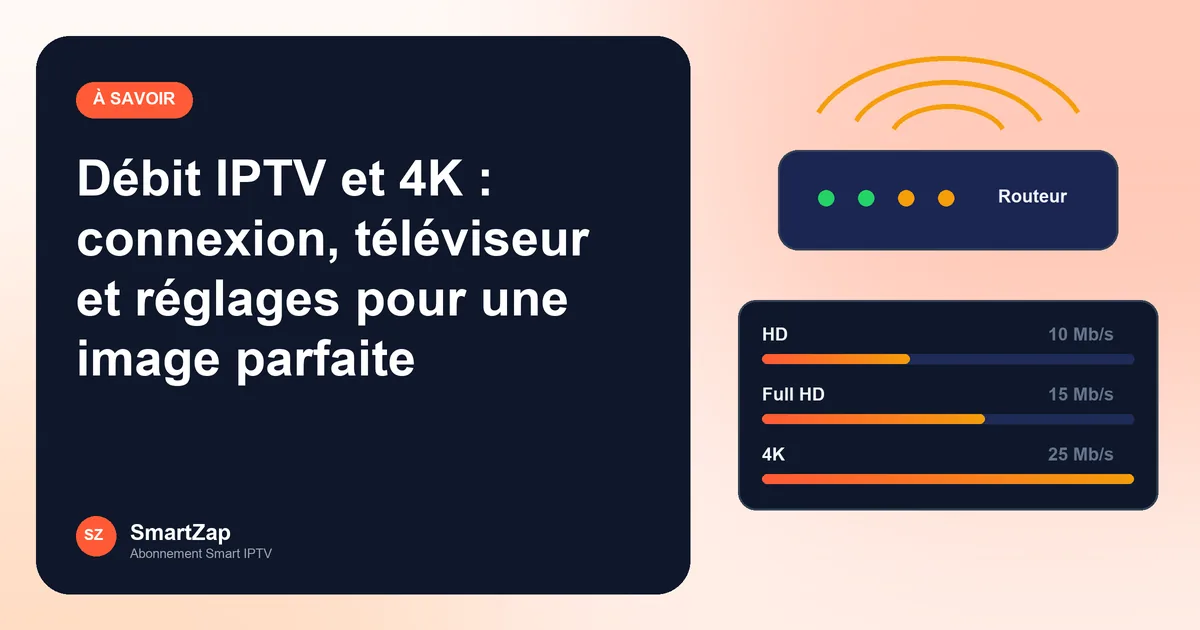
Pour l'IPTV, le débit conseillé est de 10 Mb/s en HD, 15 Mb/s en Full HD et 25 Mb/s en 4K, stables et mesurés sur la TV. Mais la connexion ne fait pas tout : votre téléviseur doit aussi décoder le format HEVC (H.265) utilisé pour la 4K, et l'application doit être correctement réglée. Avec un câble Ethernet et une Smart TV 4K récente, vous mettez toutes les chances de votre côté. Pour le prix et les conditions de l'IPTV 4K chez SmartZap, voyez notre page dédiée.
Le débit nécessaire, qualité par qualité
| Qualité | Définition | Débit conseillé par écran | Offre SmartZap |
|---|---|---|---|
| HD | 720p | 10 Mb/s | Smart HD |
| Full HD | 1080p | 15 Mb/s | Smart HD |
| 4K | 2160p, HEVC | 25 Mb/s | Smart 4K, Smart Famille |
Faites glisser le tableau →
Ces chiffres s'additionnent : deux écrans en 4K en même temps demandent environ 50 Mb/s, sans compter les autres usages du foyer. L'offre multi-écrans Smart Famille est pensée pour ces situations.
Prenons un foyer type : une TV 4K au salon, une TV Full HD dans une chambre, et deux téléphones qui regardent des vidéos le soir. Il faut compter 25 + 15 Mb/s pour les téléviseurs, plus une marge pour les téléphones et les mises à jour en arrière-plan. Une connexion qui affiche 50 Mb/s réels au salon sera donc juste aux heures chargées, alors qu'une fibre correctement distribuée laisse de la marge.
Bon à savoir : le débit annoncé par votre fournisseur d'accès est un maximum, mesuré à la box. Ce qui compte, c'est le débit réel qui arrive jusqu'au téléviseur, souvent bien inférieur en Wi-Fi.
Mesurer le débit au bon endroit
- Sur la TV elle-même : utilisez le test réseau des paramètres ou une application de test de débit du store officiel.
- Aux heures où vous regardez : le soir, le débit peut baisser sensiblement.
- Plusieurs fois : retenez la valeur la plus basse, c'est elle qui provoque les coupures.
- Comparez Wi-Fi et câble si vous le pouvez : l'écart est souvent spectaculaire.
Sur la plupart des Smart TV, le test se trouve généralement dans Paramètres, rubrique Réseau ou Assistance, selon la marque. Il prend moins d'une minute. Une fois la valeur notée, voici comment l'interpréter :
| Débit mesuré sur la TV | Ce que vous pouvez viser |
|---|---|
| Moins de 10 Mb/s | HD possible mais fragile : améliorez d'abord la connexion |
| 10 à 15 Mb/s | HD confortable |
| 15 à 25 Mb/s | Full HD confortable, 4K déconseillée |
| 25 Mb/s et plus, stable | 4K envisageable sur un écran |
Une valeur qui varie beaucoup d'un test à l'autre est un signal plus important que la moyenne : c'est l'instabilité qui crée les coupures.
Wi-Fi ou Ethernet : le match
| Critère | Wi-Fi 2,4 GHz | Wi-Fi 5 GHz | Ethernet |
|---|---|---|---|
| Débit utile | Faible à moyen | Bon à très bon | Maximal |
| Stabilité | Sensible aux interférences | Bonne à courte distance | Excellente |
| 4K recommandée ? | Rarement suffisant | Oui si la box est proche | Oui, idéal |
Faites glisser le tableau →
Pas de prise réseau près de la TV ? Adaptateurs CPL ou Wi-Fi maillé avec une borne proche du téléviseur sont de bonnes solutions. Conseils détaillés sur buffering et Wi-Fi.
Si vous restez en Wi-Fi, connectez la TV au réseau 5 GHz de la box plutôt qu'au 2,4 GHz : sur beaucoup de box, les deux portent un nom proche, parfois avec « 5G » à la fin. Évitez de cacher la box dans un meuble fermé ou derrière le téléviseur, et rapprochez-la si possible de la pièce où vous regardez la 4K. Une clé de streaming branchée directement derrière la TV capte parfois mal : une petite rallonge HDMI, souvent fournie, l'éloigne de l'écran et améliore la réception.
Votre Smart TV décode-t-elle la 4K HEVC ?
La 4K en streaming utilise généralement le codec HEVC (aussi appelé H.265), qui compresse mieux l'image. Votre téléviseur doit savoir le décoder.
Avoir un écran 4K ne suffit pas : l'affichage et le décodage sont deux choses différentes. Le téléviseur doit à la fois afficher 3840 × 2160 pixels et décompresser le flux HEVC assez vite, en temps réel. Sur les modèles récents, c'est une puce dédiée qui s'en charge. Il faut aussi que l'application utilisée sache s'appuyer sur cette puce : c'est pourquoi une même TV peut lire la 4K dans une application et pas dans une autre. Enfin, si vous passez par une clé ou une box, c'est elle qui décode : un vieux téléviseur 4K peut alors très bien afficher la 4K grâce à une clé 4K récente branchée en HDMI.
Ce qui est généralement compatible
- les Smart TV 4K récentes de Samsung (Tizen) et LG (webOS) ;
- les téléviseurs 4K sous Android TV ou Google TV (Sony, Philips, TCL, Hisense selon modèles) ;
- les téléviseurs 4K sous VIDAA récents ;
- les clés et box 4K, comme les versions 4K du Fire TV Stick.
Ces familles de produits décodent en principe le HEVC, mais la prise en charge exacte dépend du modèle et de l'année. Pour une clé, branchez-la sur un port HDMI compatible 4K du téléviseur (souvent signalé HDMI 2.0 ou plus, selon le modèle). Voir aussi IPTV sur Fire TV Stick.
Ce qui pose problème
- les téléviseurs HD ou Full HD : ils ne peuvent pas afficher la 4K, quoi qu'il arrive ;
- certains modèles 4K anciens, dont le décodage HEVC est partiel ou absent dans les applications tierces ;
- les clés d'entrée de gamme non 4K.
Pour vérifier, consultez la fiche technique de votre modèle (formats vidéo pris en charge) ou nos pages par marque : Samsung, LG, Android TV.
Astuce : si une chaîne 4K affiche un écran noir avec le son, ou ne démarre pas, alors que la version HD fonctionne, c'est souvent un signe que le décodage HEVC ne passe pas dans cette application ou sur ce téléviseur.
Les bons réglages
Une fois la connexion et le décodage vérifiés, quelques réglages font la différence entre une 4K « qui passe » et une 4K vraiment agréable. Comptez une dizaine de minutes, une seule fois. Faites les changements un par un et testez la même chaîne 4K après chacun : vous saurez ainsi lequel a réellement amélioré les choses, et vous pourrez revenir en arrière sans tout recommencer. Notez au passage vos réglages d'origine, par exemple en photo : si un changement dégrade l'image, vous retrouverez facilement la configuration de départ. Choisissez de préférence une chaîne 4K dont l'image bouge beaucoup, comme un programme sportif ou un documentaire nature : les saccades y sont plus visibles.
Sur le téléviseur
- désactivez les modes d'économie d'énergie agressifs qui réduisent les performances ;
- choisissez un mode d'image « Cinéma » ou « Filmmaker » plutôt que « Dynamique » pour un rendu fidèle ;
- installez les mises à jour du système proposées par le fabricant.
- vérifiez que le port HDMI utilisé par une clé ou une box est réglé en mode « signal amélioré » ou équivalent, si votre TV le propose.
Les noms de menus varient selon la marque : cherchez généralement dans Image, Général ou Connexions externes.
Dans l'application
- activez le décodage matériel si l'option existe ;
- augmentez la taille du buffer pour absorber les variations de débit ;
- si l'application propose plusieurs moteurs de lecture, testez-les sur une chaîne 4K.
- redémarrez l'application après chaque changement, certains réglages ne s'appliquant qu'au lancement.
Un buffer plus grand retarde de quelques secondes le démarrage des chaînes, mais réduit les coupures.
Les options varient selon les lecteurs : consultez la fiche de votre application dans la rubrique applications.
4K qui saccade ou refuse de démarrer : diagnostic
| Symptôme | Cause probable | Solution |
|---|---|---|
| Image qui se fige toutes les quelques minutes | Débit insuffisant ou instable | Câble Ethernet, Wi-Fi 5 GHz, test aux heures de pointe |
| Écran noir avec le son | HEVC non décodé dans l'application | Changer de moteur de lecture ou d'application |
| Image floue au démarrage puis nette | Adaptation automatique au débit | Normal si cela dure quelques secondes |
| Saccades seulement le soir | Réseau du foyer chargé | Couper les téléchargements, prioriser la TV |
| 4K fluide, HD qui coupe | Rarement le débit, plutôt la chaîne | Signaler la chaîne au support |
Procédez dans l'ordre du tableau : le réseau d'abord, puis le décodage, puis la chaîne elle-même. Si le problème touche toutes les chaînes, y compris en HD, consultez Smart IPTV ne marche pas.
Smart HD ou Smart 4K ?
- Votre TV est HD ou Full HD : l'offre Smart HD suffit.
- Votre TV est 4K et décode le HEVC, avec 25 Mb/s stables : l'offre Smart 4K, avec serveurs prioritaires, prend tout son sens.
- Plusieurs TV dans le foyer : Smart Famille, de 2 à 5 écrans, jusqu'à 4K.
Cas intermédiaire fréquent : une TV 4K mais un débit mesuré autour de 15 à 20 Mb/s. Commencez par Smart HD en Full HD, améliorez votre réseau, puis passez à Smart 4K quand le test dépasse durablement 25 Mb/s. Les offres sont payées une fois, sans renouvellement automatique : rien ne vous empêche de changer de formule à l'échéance.
Comparez les prix sur la page tarifs et testez d'abord avec l'test 24h gratuit, dans vos conditions réelles.
Formules et test gratuit : rendez-vous sur la page abonnement Smart IPTV pour Smart TV.
Vos questions
Quel débit faut-il pour l'IPTV en 4K ?
Comptez 25 Mb/s stables par écran, mesurés sur le téléviseur. Pour deux écrans en 4K simultanés, prévoyez environ le double.
Le Wi-Fi suffit-il pour la 4K ?
Parfois, en 5 GHz et à courte distance de la box. Pour une 4K stable, un câble Ethernet reste la solution la plus fiable.
Comment savoir si ma TV décode le HEVC ?
Consultez la fiche technique de votre modèle, rubrique formats vidéo. La plupart des Smart TV 4K récentes le prennent en charge, contrairement aux modèles HD et à certains anciens modèles 4K.
Pourquoi une chaîne 4K affiche un écran noir ?
Le plus souvent, le téléviseur ou l'application ne décode pas le format HEVC, ou le débit est insuffisant. Essayez la version HD de la chaîne pour comparer.
L'offre Smart 4K est-elle utile sur une TV Full HD ?
Non. Une TV Full HD ne peut pas afficher la 4K : l'offre Smart HD est alors la plus adaptée.