Oui, l'IPTV sur Smart TV fonctionne sans boîtier sur la grande majorité des téléviseurs connectés récents. Il suffit d'installer une application de lecture IPTV depuis le store officiel de votre TV, puis d'y ajouter les accès de votre abonnement SmartZap. Ce guide vous aide à identifier le système de votre téléviseur et vous renvoie vers la procédure détaillée de votre marque. Le format le plus simple sur une Smart TV reste l'abonnement IPTV 12 mois : une seule installation pour l'année.
IPTV Smart TV : le principe en 30 secondes
Une Smart TV est un téléviseur qui embarque un petit ordinateur et un système d'exploitation. Comme un smartphone, elle possède un magasin d'applications. Pour regarder l'IPTV, vous avez besoin de deux choses distinctes :
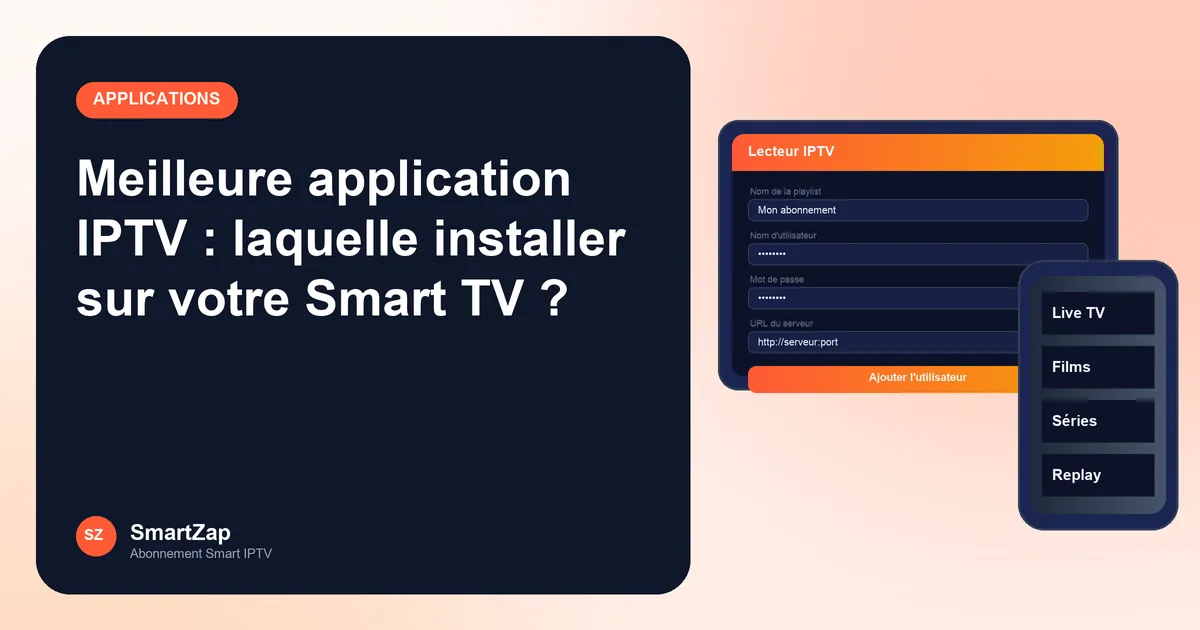
- Une application de lecture (le « lecteur ») : Smart IPTV, SmartOne, IBO Player, Set IPTV, IPTV Smarters Pro… Elle ne contient aucune chaîne, c'est un simple lecteur.
- Un abonnement : c'est lui qui fournit le contenu, sous forme d'accès Xtream Codes (URL serveur, identifiant, mot de passe) ou d'un lien M3U.
Vous installez le lecteur, vous y ajoutez vos accès, et la liste des chaînes apparaît avec le guide des programmes (EPG). Avec SmartZap, l'activation prend en général environ 5 minutes.
Bon à savoir : la plupart des lecteurs Smart TV sont gratuits à télécharger, mais beaucoup demandent généralement une activation payante unique par téléviseur après une période d'essai (souvent 7 jours). Vérifiez le tarif actuel sur le site officiel de l'application.
Tableau : chaque marque, son système et ses meilleures applications
Le système d'exploitation compte plus que la marque. C'est lui qui détermine les applications disponibles. Voici un repère rapide, valable pour la plupart des modèles vendus en France ces dernières années :
| Marque | Système | Applications conseillées | Difficulté |
|---|---|---|---|
| Samsung | Tizen | IBO Player, SmartOne, Smart IPTV, Set IPTV, SS IPTV | Facile |
| LG | webOS | Smart IPTV, IBO Player, SS IPTV, Set IPTV, SmartOne | Facile |
| Sony Bravia | Android TV / Google TV | IPTV Smarters Pro, IBO Player, GSE Smart IPTV | Très facile |
| Philips | Android TV / Google TV, ou Titan OS / Saphi selon le modèle | IPTV Smarters Pro, IBO Player (Android) ; choix limité sur Titan OS et Saphi | Variable |
| Hisense / TCL | VIDAA, Google TV ou Roku selon le modèle et le pays | Lecteurs du VIDAA Store ; IPTV Smarters Pro, IBO Player sous Google TV | Variable |
| Box Android TV / Google TV | Android TV / Google TV | IPTV Smarters Pro, IBO Player, GSE Smart IPTV, SmartOne | Très facile |
| Fire TV Stick | Fire OS (Vega OS sur certains modèles récents) | IPTV Smarters Pro, IBO Player, lecteurs de l'Appstore | Facile |
Faites glisser le tableau →
Le catalogue d'un store change avec le temps et selon le pays. Une application présente aujourd'hui peut disparaître demain. Pour comparer les lecteurs un par un, consultez notre guide des applications Smart IPTV.
Comment savoir si votre TV est compatible avec l'IPTV ?
Prenez votre télécommande. En trois vérifications, vous saurez si votre téléviseur peut lire l'IPTV directement.
Compatible ne veut dire ni « récente » ni « de grande marque ». Pour l'IPTV, un téléviseur est compatible s'il réunit trois conditions : il accède à Internet, il dispose d'un magasin d'applications encore entretenu, et ce magasin propose au moins un lecteur IPTV. La taille de l'écran, la résolution ou le prix n'entrent pas en jeu : une petite TV Full HD de chambre peut très bien convenir, alors qu'un grand écran haut de gamme vieux de dix ans ne trouvera parfois plus aucun lecteur. Ces vérifications prennent quelques minutes et vous évitent d'acheter un appareil inutile, ou de vous acharner sur une TV qui n'y arrivera pas. Faites-les dans l'ordre : si la première échoue, inutile de passer aux suivantes.
1. Votre TV se connecte-t-elle à Internet ?
Ouvrez les paramètres réseau. Si vous pouvez choisir un réseau Wi-Fi ou brancher un câble Ethernet, c'est bon signe. Une TV sans connexion n'est pas une Smart TV : il faudra une clé ou un boîtier.
Vérifiez aussi qu'elle est réellement en ligne : la plupart des téléviseurs proposent un test de connexion dans ce même menu. S'il échoue, redémarrez la box puis la TV avant de conclure à une incompatibilité. Une TV sans Wi-Fi mais dotée d'une prise réseau convient parfaitement avec un câble Ethernet.
2. Quel est son système et son année ?
Cherchez le menu « À propos », « Informations sur le téléviseur » ou « Assistance ». Vous y trouverez le nom du modèle et souvent la version du système. Une autre méthode simple : regardez l'écran d'accueil. Un logo Google TV ou une icône Google Play signale Android TV ou Google TV. Une barre de vignettes colorées en bas de l'écran évoque webOS chez LG. Le menu Smart Hub signale Tizen chez Samsung. Notez le modèle et la version : le support vous les demandera si vous avez besoin d'aide.
3. Le store propose-t-il un lecteur IPTV ?
Ouvrez le magasin d'applications et tapez « IPTV » dans la recherche. Si plusieurs lecteurs apparaissent, votre TV est compatible. Si la recherche ne donne rien, votre modèle est trop ancien ou son store est très limité.
- TV connectée à Internet, en Wi-Fi ou en Ethernet
- Système identifié (Tizen, webOS, Android TV, Google TV, VIDAA…)
- Au moins un lecteur IPTV trouvé dans le store officiel
- Débit suffisant : 10 Mb/s en HD, 15 Mb/s en Full HD, 25 Mb/s en 4K
Astuce : en règle générale, une Smart TV de moins de cinq ou six ans pose rarement problème. Au-delà, le store peut ne plus être mis à jour et les applications récentes ne s'installent plus.
Smart TV ou clé de streaming : que choisir ?
Vous hésitez entre utiliser directement votre téléviseur et acheter une clé HDMI ? Les deux solutions fonctionnent très bien avec SmartZap. Tout dépend de votre TV.
| Critère | Application sur la Smart TV | Clé ou box (Fire TV Stick, Google TV) |
|---|---|---|
| Matériel à acheter | Aucun | Une clé à brancher en HDMI |
| Choix d'applications | Dépend du store de la TV | Très large |
| Fluidité | Bonne sur les modèles récents | Souvent meilleure sur les TV anciennes ou d'entrée de gamme |
| Télécommande | Une seule télécommande | Une télécommande en plus (sauf commande HDMI-CEC) |
| Durée de vie | Liée aux mises à jour du fabricant | Remplaçable à moindre coût |
Gardez votre Smart TV si elle est récente, que le store propose un bon lecteur et que l'image est fluide. Ajoutez une clé si votre TV a plus de six ans, si son système est très fermé (Saphi, Roku, certains VIDAA anciens) ou si les menus rament. Une clé est aussi pratique pour emporter votre abonnement dans une résidence secondaire.
Vous préférez un appareil externe ? Voyez notre guide boîtier Android TV pour l'IPTV ou, chez Free, l'IPTV sur Freebox.
Les étapes communes à toutes les Smart TV
Quelle que soit la marque, la logique reste identique. Seuls les menus changent.
- Choisissez votre formule. Démarrez avec l'test de 24 heures gratuit, pour tester sur votre propre téléviseur.
- Installez un lecteur. Depuis le store officiel de votre TV, téléchargez l'application conseillée pour votre marque.
- Notez l'identifiant de l'appareil. Les lecteurs comme Smart IPTV, SmartOne, IBO Player ou Set IPTV affichent à l'ouverture une adresse MAC ou une clé d'appareil.
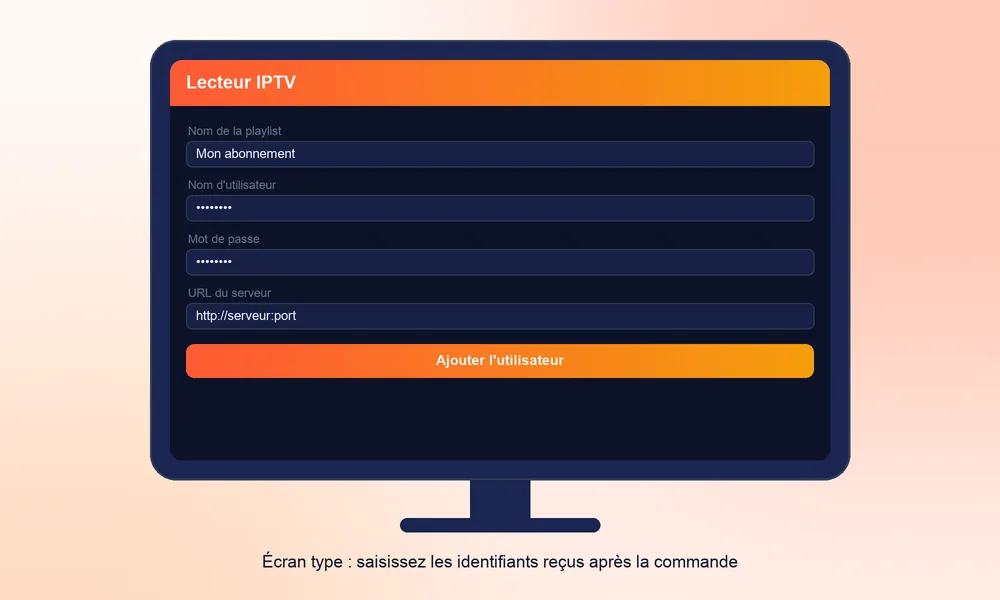
- Ajoutez votre playlist. Pour une application à adresse MAC, la playlist s'ajoute sur le site officiel de l'application. Pour un lecteur compatible Xtream Codes, saisissez directement l'URL serveur, l'identifiant et le mot de passe sur la TV.
- Redémarrez l'application. Les chaînes, les films, les séries et l'EPG se chargent en quelques instants.
Le détail de chaque méthode est expliqué dans notre guide d'activation Smart IPTV.
Les réglages qui changent tout sur une Smart TV
Une fois l'application installée, quelques réglages évitent la majorité des soucis :
- Réseau : privilégiez le câble Ethernet. En Wi-Fi, connectez-vous à la bande 5 GHz et rapprochez la box si possible.
- Mode d'image : choisissez « Cinéma », « Film » ou « Standard ». Désactivez le lissage de mouvement si l'image paraît artificielle.
- Arrêt automatique : désactivez la mise en veille après quelques heures sans appui sur la télécommande, sinon la TV s'éteint en plein film.
- Pays du store : vérifiez que la région du téléviseur correspond à votre pays de résidence. Une mauvaise région peut masquer des applications.
- Mises à jour : installez celles du système et de l'application. Elles corrigent souvent des bugs de lecture.
À éviter : télécharger un lecteur depuis un site inconnu ou une version modifiée. Ces fichiers peuvent contenir des logiciels malveillants. Passez toujours par le store officiel ou le site officiel de l'éditeur.
Pour afficher le guide des programmes, suivez notre page EPG IPTV.
Quelle formule SmartZap pour votre Smart TV ?
Le choix dépend surtout de votre écran et du nombre de téléviseurs :
- Smart HD : pour une TV HD ou Full HD, sur un écran.
- Smart 4K : pour une TV 4K, avec des flux jusqu'en 4K HEVC et des serveurs prioritaires, sur un écran.
- Smart Famille : de 2 à 5 écrans en même temps, jusqu'en 4K, avec des profils.
Toutes les formules se paient en une seule fois, sans renouvellement automatique, et donnent accès à plus de 30 000 chaînes et plus de 80 000 films et séries. Les prix sont détaillés sur la page tarifs.
Pour équiper plusieurs pièces, Smart Famille sur 12 mois coûte 79,99 € avec 2 écrans et grimpe jusqu'à 134,99 € avec 5 ; chaque téléviseur garde son propre lecteur, comme expliqué sur notre page IPTV sur plusieurs TV. Vous réglez par carte (Visa, Mastercard, American Express) ou avec PayPal, depuis un lien sécurisé transmis sur WhatsApp, et vous restez couvert par la garantie satisfait ou remboursé de 30 jours.
Un problème ? Les premiers réflexes
La playlist ne charge pas, l'image saccade ou l'application a disparu du menu ? Éteignez la TV à la prise pendant une minute, puis vérifiez votre connexion. Ce simple redémarrage complet vide la mémoire du téléviseur, ce que ne fait pas la mise en veille. Si le souci persiste, repérez votre symptôme :
| Symptôme | Cause fréquente | Premier réflexe |
|---|---|---|
| La playlist ne charge pas | Adresse MAC mal saisie ou accès incomplets | Comparez la MAC affichée avec celle enregistrée. Voir erreur de playlist. |
| L'image saccade le soir | Wi-Fi trop faible ou saturé | Passez en 5 GHz ou en Ethernet. Voir coupures Wi-Fi. |
| L'application a disparu | Retrait du store ou mise à jour du système | Cherchez-la à nouveau, sinon une alternative. Voir application introuvable. |
| Message d'essai terminé | Fin de l'essai de l'application, pas de l'abonnement | Activez le lecteur sur son site officiel. Voir essai expiré. |
| Guide TV décalé d'une heure | Fuseau horaire de l'app ou de la TV | Corrigez le fuseau dans les réglages du lecteur. |
Pour les autres cas, notre rubrique dépannage Smart IPTV détaille les solutions par symptôme. Et notre support WhatsApp répond 7j/7, de 9h à 23h.
Trouvez le guide de votre téléviseur
Chaque guide reprend les menus exacts de votre marque, télécommande en main :
- IPTV sur Samsung (Tizen) : le choix d'applications le plus large parmi les Smart TV. Le guide montre où trouver le store depuis le Smart Hub et pourquoi le catalogue varie selon l'année du téléviseur.
- IPTV sur LG (webOS) : simple et stable, avec un store bien fourni. Vous y verrez comment retrouver l'adresse MAC dans les lecteurs les plus courants et comment éviter la mise en veille automatique.
- IPTV sur Sony Bravia : Google Play intégré, donc presque toutes les applications, y compris les lecteurs Xtream qui se configurent entièrement à la télécommande.
- IPTV sur Philips : tout dépend du système de votre modèle. Le guide aide à distinguer Android TV, Google TV, Titan OS et Saphi, puis indique la marche à suivre pour chacun.
- IPTV sur Hisense et TCL : VIDAA, Google TV ou Roku, on vous aide à vous repérer, et à décider quand une clé HDMI devient la meilleure option.
- IPTV sur Android TV : box, TV et projecteurs sous Android TV ou Google TV, avec la méthode d'installation depuis Google Play.
- IPTV sur Fire TV Stick : la solution passe-partout pour toutes les TV avec un port HDMI, y compris les écrans qui n'ont rien de connecté.
Pour connaître le débit nécessaire en 4K, lisez aussi notre guide débit et 4K.
Vous équipez une Smart TV ? Découvrez notre abonnement Smart IPTV, testable 24h gratuitement.
Vos questions
Faut-il un boîtier pour regarder l'IPTV sur une Smart TV ?
Non, pas sur la plupart des Smart TV récentes. Une application de lecture installée depuis le store officiel du téléviseur suffit. Un boîtier ou une clé n'est utile que si votre TV est ancienne ou que son store ne propose aucun lecteur IPTV.
Quelle est la meilleure application IPTV pour Smart TV ?
Cela dépend du système de votre TV. Sur Samsung et LG, IBO Player, SmartOne, Smart IPTV ou Set IPTV sont des choix courants ; sur Android TV et Google TV, IPTV Smarters Pro est très simple à utiliser.
Comment savoir quel système a ma Smart TV ?
Ouvrez le menu « À propos » ou « Informations sur le téléviseur » dans les paramètres. Vous y verrez le modèle et la version du système. Le logo de l'écran d'accueil donne aussi un bon indice.
L'abonnement SmartZap fonctionne-t-il sur toutes les marques de TV ?
Il fonctionne avec tous les lecteurs compatibles Xtream Codes ou M3U. Si votre TV n'en propose aucun, une clé HDMI comme un Fire TV Stick ou une clé Google TV permet de l'utiliser quand même.
Puis-je tester avant de payer ?
Oui. Le test de 24 heures est gratuit, ce qui permet de vérifier la fluidité sur votre propre téléviseur avant de choisir une formule.