IPTV Smart Player est un nom porté par plusieurs lecteurs IPTV disponibles sur Android, Android TV, Fire TV et parfois iPhone. La plupart acceptent directement vos identifiants Xtream Codes ou un lien M3U, ce qui les rend très pratiques sur une TV Android ou une clé TV. Ce guide reste volontairement générique pour s'appliquer à la version que vous avez installée, Pro ou Lite.
À ne pas confondre : IPTV Smart Player n'est pas Smart IPTV (SIPTV), l'application qui reçoit la playlist par adresse MAC. Pour celle-ci, voyez notre guide Smart IPTV.
IPTV Smart Player : un nom, plusieurs applications
En cherchant « IPTV Smart Player » dans un store, vous verrez souvent plusieurs résultats aux icônes différentes. Ce n'est pas une erreur : le nom est générique et plusieurs éditeurs l'utilisent, parfois avec un suffixe (Pro, Lite, Plus).
Ces applications se ressemblent sur l'essentiel :
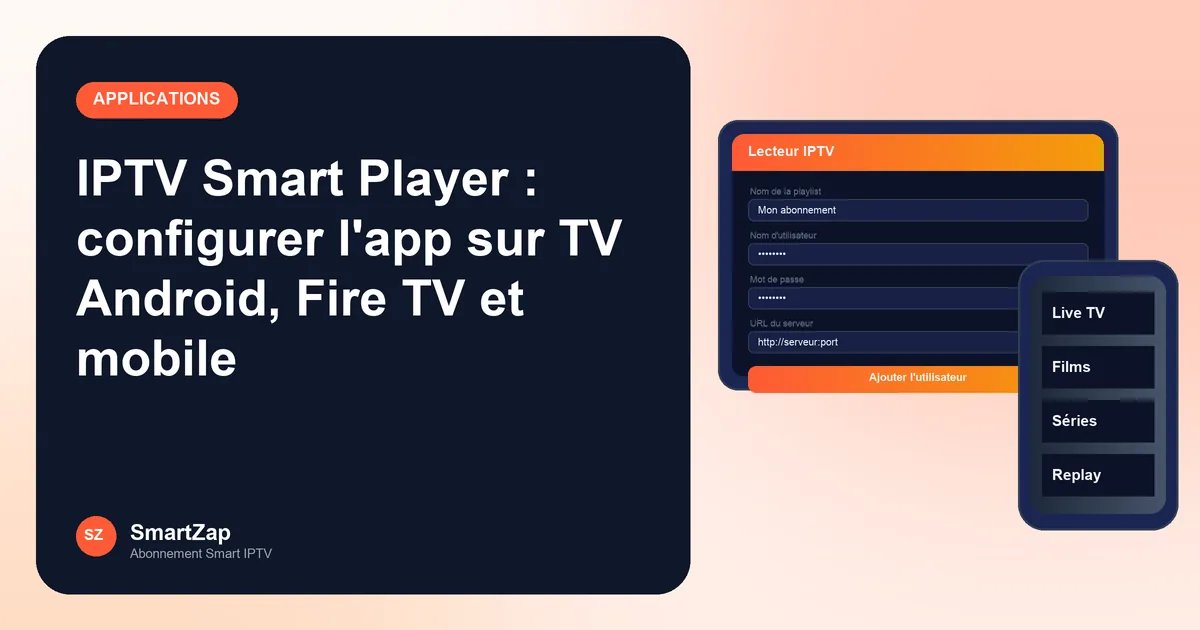
- un écran de connexion où l'on choisit entre Xtream Codes et playlist M3U ;
- un accueil découpé en TV en direct, films et séries ;
- un guide TV alimenté automatiquement en mode Xtream.
Les menus peuvent porter des noms légèrement différents d'une version à l'autre. Nous décrivons donc les étapes de façon générale : repérez les mots-clés (« ajouter un utilisateur », « connexion », « playlist ») et vous retrouverez vite vos repères.
Pro, Lite : quelle différence ?
| Version | Modèle habituel | Pour qui |
|---|---|---|
| IPTV Smart Player Lite | Gratuite, souvent avec publicité ou fonctions limitées | Tester l'app, usage ponctuel |
| IPTV Smart Player Pro | Payante ou débloquée par achat intégré, généralement sans publicité | Usage quotidien, plusieurs profils |
| IPTV Smart Player (sans suffixe) | Variable selon l'éditeur | Lire la fiche du store avant d'installer |
Astuce : avant d'installer, lisez la fiche du store : nom de l'éditeur, date de mise à jour et appareils compatibles. Une app mise à jour récemment est presque toujours un meilleur choix.
Sur quels appareils l'installer ?
| Appareil | Disponibilité générale |
|---|---|
| TV Android / Google TV (Sony, Philips, TCL…) | Oui, via Google Play, selon version |
| Amazon Fire TV Stick | Souvent, via l'Appstore Amazon ou selon l'éditeur |
| Smartphone et tablette Android | Oui |
| iPhone, iPad | Certaines versions, via l'App Store |
| Samsung Tizen, LG webOS | Rarement : préférez une app MAC comme IBO Player ou Smart IPTV |
Votre TV est sous Android ? Notre guide Android TV détaille l'installation d'apps. Pour une clé Amazon, voyez Fire TV Stick.
Si votre Samsung ou votre LG ne propose aucune version, deux solutions : utiliser un lecteur disponible dans le store de la TV, ou brancher une clé Android TV ou Fire TV en HDMI pour accéder à IPTV Smart Player. Sur un Fire TV Stick 4K Select, sous Vega OS, seule une version présente dans l'Appstore peut s'installer.
Prix d'IPTV Smart Player
Selon la version, l'app est gratuite avec limitations, payante à l'achat, ou débloquée par un achat intégré. Certaines proposent un essai. Le modèle dépend entièrement de l'éditeur : vérifiez le tarif actuel dans la fiche du store ou sur le site officiel de l'application.
Lisez bien ce que débloque l'achat : suppression de la publicité, nombre de profils, enregistrement ou fonctions de lecture. Sur certaines versions, l'achat est lié à votre compte du store et peut être restauré sur un autre appareil du même compte ; sur d'autres, il est lié à l'appareil. La fiche du store l'indique généralement.
À éviter : les fichiers « IPTV Smart Player Pro APK » prétendument débloqués, trouvés sur des sites inconnus. Ils peuvent contenir des logiciels malveillants et voler vos identifiants. Installez toujours depuis le store officiel de votre appareil.
Ajouter votre abonnement SmartZap dans IPTV Smart Player
Préparez vos accès SmartZap : URL du serveur, identifiant et mot de passe (Xtream Codes), ou lien M3U. Le mode Xtream est recommandé : il charge automatiquement le guide TV, les films et les séries.
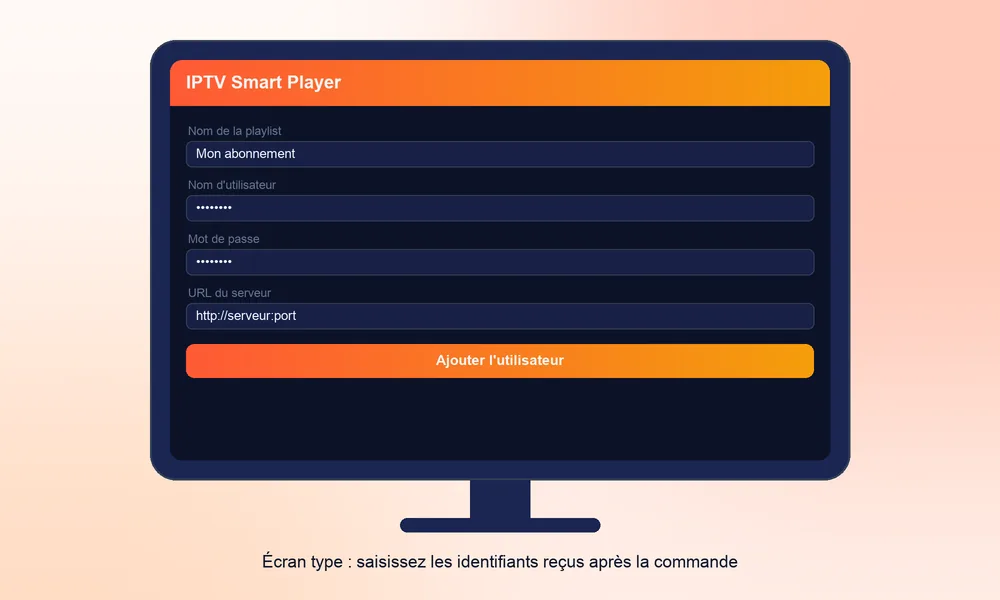
- Installez l'application depuis le store officiel de votre TV, de votre clé ou de votre téléphone.
- Ouvrez-la et acceptez les autorisations strictement nécessaires (stockage, par exemple, si l'app le demande pour la lecture).
- Choisissez la connexion Xtream Codes (parfois nommée « Xtream API » ou « connexion par identifiants »).
- Saisissez un nom de profil, par exemple « SmartZap ».
- Tapez l'URL du serveur exactement comme reçue, avec le « http:// » et le port éventuel.
- Entrez votre identifiant et votre mot de passe en respectant les majuscules et minuscules.
- Validez la connexion. L'app télécharge les catégories, le guide TV et la vidéo à la demande : patientez quelques instants la première fois.
- Ouvrez TV en direct et lancez une chaîne pour vérifier que tout fonctionne.
Variante M3U : choisissez « playlist » ou « M3U URL », collez votre lien SmartZap et validez. Sur une TV, utilisez le clavier virtuel ou, mieux, branchez un clavier USB si votre appareil le permet. Plus de détails sur la playlist M3U.
Astuce : sur Android TV, la recherche vocale de la télécommande peut parfois remplir les champs texte. Pour une URL, préférez la saisie classique : la dictée ajoute souvent des espaces.
Avant d'installer : la checklist
- Votre appareil est à jour (paramètres système, mises à jour).
- Vous avez vos accès SmartZap sous la main : URL du serveur, identifiant, mot de passe, ou lien M3U.
- La date et l'heure de l'appareil sont réglées automatiquement.
- Vous disposez de quelques centaines de Mo d'espace libre pour l'app et son cache.
- Votre connexion est testée près de la TV : 10 Mb/s pour la HD, 25 Mb/s pour la 4K.
- Vous savez quelle version installer (Lite pour tester, Pro pour un usage quotidien), après lecture de la fiche du store.
Pas encore d'accès ? Demandez l'test 24h gratuit : vous recevez de vrais identifiants Xtream, ce qui permet de juger l'application dans ses conditions normales, guide TV et films compris. Si l'essai vous convient, il suffira de remplacer les identifiants par ceux de votre abonnement.
Naviguer dans IPTV Smart Player
La plupart des versions organisent l'accueil en grandes tuiles. Voici comment en tirer le meilleur :
- TV en direct : choisissez une catégorie à gauche, puis la chaîne. Un appui long ou un bouton dédié permet souvent de l'ajouter aux favoris.
- Films : les titres sont classés par catégories, avec affiche et résumé quand ils sont disponibles. La reprise de lecture est souvent proposée si vous vous arrêtez en cours de film.
- Séries : sélectionnez une série, puis la saison et l'épisode.
- Recherche : l'icône loupe permet de retrouver une chaîne ou un titre en quelques lettres.
- Guide TV : une vue en grille montre les programmes à venir sur chaque chaîne.
Astuce : rangez vos chaînes du quotidien dans les favoris dès le premier jour. Sur une liste de plus de 30 000 chaînes, c'est ce qui fait la différence entre un zapping agréable et une chasse au trésor.
Plusieurs profils, plusieurs écrans
Beaucoup de versions permettent d'enregistrer plusieurs profils. Pratique si vous testez un test 24h gratuit avant de passer à l'abonnement, ou si vous changez d'offre. Pour regarder sur plusieurs appareils en même temps, votre abonnement doit le permettre : l'offre Smart Famille couvre de 2 à 5 écrans simultanés. Avec une formule 1 écran, deux lectures en même temps provoquent des coupures : mieux vaut un profil par appareil et une formule adaptée au nombre de téléviseurs.
Réglages recommandés
- Lecteur vidéo : si l'app propose un lecteur interne et un lecteur externe, commencez par l'interne ; changez seulement en cas de saccades.
- Décodage matériel : activez-le s'il est proposé, surtout pour la 4K HEVC.
- Guide TV : lancez une mise à jour manuelle après la première connexion, puis réglez le décalage horaire si besoin.
- Contrôle parental : verrouillez les catégories sensibles avec un code.
- Réseau : 10 Mb/s pour la HD, 15 Mb/s pour la Full HD, 25 Mb/s pour la 4K.
Les noms de ces réglages varient d'une version à l'autre : cherchez une rubrique « Paramètres », « Lecteur » ou « Player ». Modifiez un seul réglage à la fois, puis testez une chaîne : vous saurez ainsi ce qui améliore réellement la lecture. En cas de doute, une réinitialisation des réglages de l'app ramène aux valeurs d'origine.
Avantages et inconvénients
| Avantages | Inconvénients |
|---|---|
| Connexion Xtream directe, sans site intermédiaire | Plusieurs apps du même nom : risque de confusion |
| Films et séries rangés avec affiches | Saisie à la télécommande parfois fastidieuse |
| Fonctionne sur TV Android, Fire TV et mobile | Peu présente sur Samsung et LG |
| Version Lite pour tester | Version Lite parfois limitée ou avec publicité |
En résumé, IPTV Smart Player convient bien à ceux qui veulent se connecter en quelques minutes avec des identifiants Xtream, sans passer par un site intermédiaire ni par une adresse MAC. Son principal défaut tient à son nom : avant d'installer, vérifiez l'éditeur et la date de mise à jour pour être sûr de choisir une version suivie. Si la version Lite vous plaît après quelques jours, la version Pro de la même application conserve généralement la même logique de menus.
Problèmes fréquents
La plupart des soucis avec IPTV Smart Player viennent de la saisie ou du réseau, rarement de l'application elle-même. Repérez votre symptôme :
| Symptôme | Cause probable | Solution |
|---|---|---|
| « Identifiants incorrects », échec de connexion | URL sans port, majuscule ou espace en trop | Ressaisissez l'URL complète (le port fait partie de l'adresse) et respectez la casse |
| Liste vide après connexion | Cache ancien, abonnement expiré | Fermez l'app, videz son cache, reconnectez-vous ; vérifiez la date de fin |
| Saccades et chargements | Wi-Fi faible, 4K trop exigeante | Testez une chaîne en HD, passez en Ethernet ou en Wi-Fi 5 GHz |
| Guide TV vide | EPG pas encore chargé, heure fausse | Mise à jour manuelle du guide, heure automatique |
| L'app n'est plus dans le store | Retrait d'une version au nom générique | Choisissez une alternative ci-dessous |
Pour aller plus loin : playlist qui ne charge pas, buffering et Wi-Fi et application disparue. Si rien ne change, envoyez au support une photo du message d'erreur et le nom exact de la version installée.
Quand choisir une autre app ?
IPTV Smart Player est un bon choix sur Android TV et Fire TV. Envisagez une alternative si la version installée n'a plus été mise à jour depuis longtemps, si la publicité de la version Lite vous gêne au quotidien, ou si votre téléviseur est une Samsung ou une LG sans accès au Play Store. Votre abonnement SmartZap fonctionne avec tout lecteur compatible Xtream ou M3U : changer d'app ne change rien à votre offre.
Autre cas fréquent : vous passez d'une clé Android à une Smart TV Samsung ou LG. Sur ces téléviseurs, les lecteurs à adresse MAC sont généralement les plus simples ; la playlist s'ajoute alors sur le site officiel de l'application. Notre hub applications Smart TV vous aide à choisir selon votre marque.
Alternatives à IPTV Smart Player
- IPTV Smarters Pro : connexion Xtream très répandue sur Android et Fire TV.
- Smart IPTV Pro : autre lecteur Android à identifiants.
- GSE Smart IPTV : le choix logique sur iPhone, iPad et Apple TV.
- IBO Player : lecteur à adresse MAC, pratique sur Samsung et LG.
- Smart IPTV (SIPTV) : interface simple, playlist envoyée depuis son site officiel.
Comme pour IPTV Smart Player, beaucoup de ces lecteurs demandent généralement une activation payante après un essai : vérifiez le tarif actuel sur le site officiel de l'application avant de vous décider. Votre abonnement SmartZap reste le même dans chacun d'eux.
Bon à savoir : SmartZap est indépendant et n'a aucun lien avec les éditeurs des applications nommées IPTV Smart Player. Nous fournissons uniquement l'abonnement que vous ajoutez dans le lecteur de votre choix.
Vous équipez une Smart TV ? Découvrez notre abonnement Smart IPTV, testable 24h gratuitement.
Vos questions
IPTV Smart Player est-elle gratuite ?
Cela dépend de la version : les éditions Lite sont souvent gratuites avec limites, les éditions Pro généralement payantes. Vérifiez le tarif actuel sur la fiche du store ou le site officiel.
Quelle différence entre IPTV Smart Player Pro et Lite ?
La version Lite sert surtout à tester, parfois avec publicité ; la version Pro débloque généralement toutes les fonctions sans publicité.
IPTV Smart Player fonctionne-t-elle sur Samsung ou LG ?
Rarement. Sur ces TV, préférez une application MAC comme IBO Player, SmartOne ou Smart IPTV.
Xtream ou M3U dans IPTV Smart Player ?
Xtream est recommandé : le guide TV, les films et les séries se chargent automatiquement et proprement.
Puis-je installer un APK Pro trouvé sur Internet ?
Non, c'est déconseillé : ces fichiers modifiés peuvent contenir des logiciels malveillants. Passez par le store officiel de votre appareil.