L'IPTV sur LG passe par webOS, le système des téléviseurs connectés de la marque. Vous installez un lecteur depuis le store officiel LG, comme Smart IPTV ou IBO Player, puis vous y ajoutez les accès de votre abonnement SmartZap. Pas de boîtier, une seule télécommande. Sur une LG, l'abonnement IPTV 12 mois Smart TV évite de reconfigurer l'application chaque mois.
Quelle version de webOS équipe votre TV LG ?
LG utilise webOS sur ses Smart TV depuis 2014. Les modèles plus anciens tournaient sous NetCast, un système qui ne reçoit plus d'applications IPTV. Pour vérifier :
- Appuyez sur le bouton Paramètres (roue dentée) de la télécommande.
- Ouvrez Tous les paramètres, puis Général ou Assistance selon la version.
- Sélectionnez Informations sur le téléviseur. Vous y lisez le modèle et la version de webOS.
Les menus ont un peu changé au fil des versions, mais l'entrée « Informations sur le téléviseur » reste facile à repérer. Le code modèle figure aussi sur l'étiquette au dos de l'écran.
Bon à savoir : la télécommande Magic Remote, avec son pointeur, rend la saisie des identifiants bien plus rapide. Sur une télécommande classique, prenez votre temps avec les flèches.
Application IPTV LG : ce que propose le store
Le store s'appelle LG Content Store sur les versions plus anciennes et simplement Apps sur les plus récentes. Ouvrez-le depuis l'écran d'accueil et cherchez « IPTV ». Selon votre modèle et votre pays, vous trouverez généralement :
| Application | Ajout de la playlist | Pour qui ? |
|---|---|---|
| Smart IPTV | Adresse MAC, sur le site officiel | Notre recommandation sur LG : simple et éprouvé |
| IBO Player | Adresse MAC + clé, sur le site officiel | Ceux qui regardent beaucoup de films et de séries |
| SS IPTV | Code de connexion ou lien | Un premier test gratuit, sans fioritures |
| Set IPTV | Adresse MAC, sur le site officiel | Une alternative avec un EPG lisible |
| SmartOne | Adresse MAC, sur le site officiel | Les TV d'entrée de gamme, grâce à sa légèreté |
Le catalogue évolue : une application peut être retirée ou ajoutée sans prévenir. Toutes les applications ci-dessus acceptent les accès SmartZap. Pour un comparatif complet, voyez notre guide des applications Smart IPTV.
Bon à savoir : la plupart de ces lecteurs sont gratuits au téléchargement, puis demandent généralement une activation unique par TV après un essai (souvent 7 jours). Vérifiez le tarif actuel sur le site officiel de l'application. SmartZap est indépendant de ces éditeurs.
Comment choisir son appli IPTV LG ?
Posez-vous deux questions, télécommande en main. Que regardez-vous le plus : la télé en direct ou les films et séries ? Pour le direct, une appli IPTV LG légère, à liste de chaînes rapide, fait très bien l'affaire. Pour la vidéo à la demande, préférez un lecteur qui affiche affiches et résumés. Ensuite, quel âge a votre téléviseur ? Sur un webOS récent, presque toutes les applications tournent bien ; sur un modèle plus ancien, gardez la plus légère. Dans tous les cas, installez une app IPTV LG pendant sa période d'essai, ajoutez vos accès SmartZap, et ne payez l'activation qu'une fois convaincu.
Installer Smart IPTV sur LG et activer SmartZap
La méthode ci-dessous vaut pour Smart IPTV sur LG, mais aussi pour IBO Player, Set IPTV ou SmartOne. Seul le site officiel où l'on ajoute la playlist change.
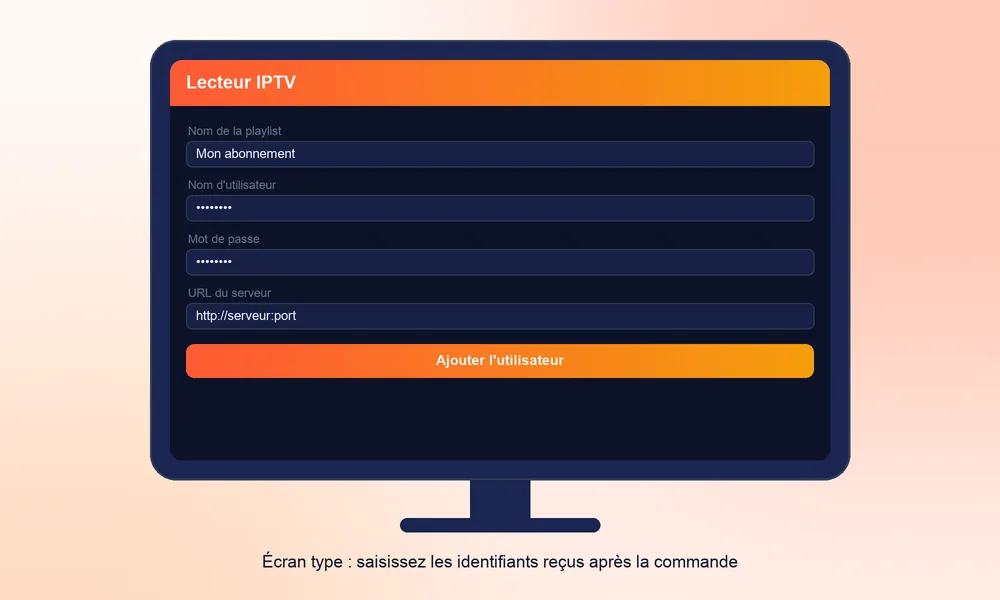
- Récupérez vos identifiants. Après votre commande ou votre test de 24 heures gratuit, vous recevez un lien M3U et des accès Xtream Codes.
- Ouvrez le store LG. Bouton Accueil, puis l'icône Apps ou LG Content Store.
- Recherchez l'application. Loupe en haut de l'écran, tapez son nom, puis sélectionnez Installer.
- Lancez-la une première fois. Elle affiche une adresse MAC, parfois accompagnée d'une clé. Photographiez l'écran avec votre téléphone.
- Ajoutez la playlist en ligne. Sur le site officiel du lecteur, saisissez la MAC et votre lien M3U. Validez.
- Relancez l'application sur la TV. Fermez-la complètement, puis rouvrez-la. Vos chaînes et l'EPG apparaissent.
- Épinglez-la sur l'accueil. Déplacez son icône en début de barre pour l'ouvrir en un clic.
Astuce : sur certaines versions de webOS, quitter l'application avec le bouton Retour la laisse en mémoire. Pour un vrai redémarrage, éteignez la TV quelques secondes ou fermez l'application depuis le gestionnaire de tâches.
Toutes les méthodes d'activation sont détaillées dans notre guide ajouter une playlist M3U.
Bien utiliser le lecteur au quotidien sur LG
Une fois la playlist chargée, quelques gestes rendent l'usage bien plus agréable :
- Créez une liste de favoris avec vos chaînes préférées pour éviter de parcourir des milliers d'entrées.
- Masquez les catégories que vous ne regardez jamais, si votre lecteur le permet.
- Ouvrez le guide des programmes (EPG) pour voir ce qui passe maintenant et ensuite.
- Avec la Magic Remote, pointez directement la chaîne voulue au lieu d'enchaîner les flèches.
Deux réglages de la TV changent aussi la vie. Sur beaucoup de modèles, une option de démarrage rapide (Quick Start+ selon les versions) garde les applications en mémoire : pratique pour allumer vite, moins pour recharger une playlist modifiée. Pensez-y si une mise à jour de liste n'apparaît pas. Enfin, si des enfants utilisent la TV, activez le code PIN du lecteur pour verrouiller les catégories sensibles, quand l'application le propose.
Quelle formule SmartZap choisir pour votre LG ?
Votre TV est en Full HD ? La formule Smart HD est parfaitement adaptée. Vous avez un modèle 4K, par exemple un OLED ou un UHD récent ? Optez pour Smart 4K : flux jusqu'en 4K HEVC et serveurs prioritaires, pour profiter vraiment de votre dalle. Plusieurs écrans dans la maison ? La formule Smart Famille gère de 2 à 5 écrans avec des profils distincts. Toutes les formules se paient en une fois, sans renouvellement automatique. Tout ce qu'il faut savoir sur l'IPTV 4K est réuni sur notre page dédiée.
| Votre LG | Formule | 1 mois | 12 mois |
|---|---|---|---|
| Full HD ou TV d'entrée de gamme | Smart HD | 8,99 € | 39,99 € (+1 mois offert) |
| OLED ou UHD 4K récent | Smart 4K | 12,99 € | 49,99 € (+2 mois offerts) |
| Plusieurs TV dans la maison | Smart Famille | — | dès 79,99 € (2 écrans) |
Faites glisser le tableau →
Les formules de 12 mois et plus incluent le replay 7 jours. Toutes les durées sont sur la page tarifs.
Réglages LG pour une image stable et nette
Quatre réglages, à faire une seule fois, évitent la plupart des soucis du quotidien. Les intitulés varient selon la version de webOS : cherchez le mot-clé indiqué si le chemin exact diffère sur votre TV.
| Réglage | Où le trouver (généralement) | Notre conseil |
|---|---|---|
| Connexion | Tous les paramètres > Général > Réseau, ou Connexion sur les versions récentes | Préférez le câble ; en Wi-Fi, la bande 5 GHz. Comptez 15 Mb/s en Full HD, 25 Mb/s en 4K |
| Mode d'image | Image > Mode d'image | « Cinéma » ou « Standard », TruMotion réduit ou désactivé ; un léger lissage peut rester pour le sport |
| Mise en veille automatique | Paramètres d'économie d'énergie | Désactivez l'extinction après inactivité, sinon la TV peut s'éteindre en plein film |
| Pays du service | Général > Système > Lieu (intitulé variable) | Il doit correspondre à votre pays de résidence : le contenu du store en dépend |
Après avoir modifié le pays du service, redémarrez la TV : le store peut mettre quelques minutes à afficher le catalogue correspondant.
Problèmes fréquents sur LG
- Écran noir après l'ajout de la playlist : redémarrez la TV en la débranchant une minute, puis rouvrez l'application.
- Saccades aux heures de pointe : passez en Ethernet ou rapprochez la box. Notre page buffering et Wi-Fi donne toutes les pistes.
- Application introuvable dans le store : elle a pu être retirée pour votre pays ou votre modèle. Choisissez une alternative du tableau.
- Message d'essai expiré : il concerne la licence du lecteur, pas votre abonnement SmartZap. Voir essai expiré.
- Adresse MAC différente après une mise à jour : rare, mais possible. Réassociez la playlist au nouveau numéro sur le site officiel du lecteur.
- Guide TV décalé : vérifiez que l'heure de la TV est réglée en automatique, puis le décalage EPG dans l'application.
D'autres symptômes ? Consultez notre rubrique dépannage.
Quand une clé de streaming devient-elle utile sur LG ?
Si votre TV tourne encore sous NetCast, si les premières versions de webOS n'affichent plus de lecteur IPTV ou si l'interface rame, une clé HDMI est une bonne idée. Un Fire TV Stick ou une clé Google TV ouvre l'accès à un choix d'applications beaucoup plus large.
Avant d'acheter, vérifiez trois points : un port HDMI libre sur la TV, une prise secteur à proximité pour alimenter la clé, et l'activation de SIMPLINK, la fonction HDMI-CEC de LG, qui permet souvent de piloter le volume et la mise en veille avec une seule télécommande. Vos accès SmartZap restent les mêmes : il suffit de les saisir dans le nouveau lecteur. Notre page IPTV Android TV détaille l'installation sur une clé Google TV.
Pour regarder tout cela sur votre téléviseur, choisissez un abonnement Smart IPTV compatible avec votre application.
Vos questions
Quelle application IPTV choisir sur une TV LG ?
Smart IPTV est notre recommandation pour sa simplicité. IBO Player, SS IPTV, Set IPTV et SmartOne sont de bonnes alternatives selon ce que propose le store LG de votre modèle.
Comment installer Smart IPTV sur LG ?
Ouvrez le store LG, recherchez l'application et installez-la. Lancez-la pour noter l'adresse MAC, ajoutez votre playlist sur le site officiel de l'application, puis redémarrez-la sur la TV.
Mon LG est sous NetCast, puis-je regarder l'IPTV ?
NetCast ne reçoit plus de lecteurs IPTV récents. La solution la plus simple est de brancher une clé HDMI comme un Fire TV Stick ou une clé Google TV.
Pourquoi l'application a-t-elle disparu du store LG ?
Les stores retirent parfois des applications selon le pays ou le modèle. Si elle reste installée, elle fonctionne souvent encore ; sinon, une alternative à adresse MAC fera le même travail.
Quel débit faut-il pour l'IPTV en 4K sur LG ?
Comptez 25 Mb/s stables pour la 4K, 15 Mb/s pour le Full HD et 10 Mb/s pour la HD. Une connexion filaire aide beaucoup à garder ce débit.