L'IPTV Freebox fonctionne très bien dès que votre player donne accès à Google Play : vous y installez un lecteur, vous saisissez vos accès, et c'est réglé. Tout dépend donc du modèle posé sous votre télé. Ce guide vous aide à l'identifier, puis à configurer votre abonnement sans quitter le canapé.
IPTV Freebox : quel player avez-vous ?
Free a commercialisé plusieurs générations de players. Certains tournent sous Android TV, d'autres sous un système maison sans store d'applications. Le tableau ci-dessous donne la tendance générale. Les équipements évoluent selon les offres : selon le modèle, vérifiez sur l'assistance Free.
| Player | Système (généralement) | Google Play | Solution IPTV |
|---|---|---|---|
| Freebox Pop | Android TV | Oui | Lecteur installé sur le player |
| Freebox Mini 4K | Android TV | Oui | Lecteur installé sur le player |
| Freebox Ultra | Android TV / Google TV selon le player fourni | Selon le modèle | Vérifier le menu Applications |
| Freebox Delta | Variable selon le player choisi | Selon le modèle | Player Android ou Smart TV |
| Freebox Révolution | Système Free | Non | Smart TV, clé HDMI ou boîtier |
Faites glisser le tableau →
Le test le plus rapide : appuyez sur la touche Accueil de la télécommande Free. Si vous voyez une rangée « Applications » avec l'icône Google Play, votre player accepte un lecteur IPTV.
IPTV Freebox Pop et Mini 4K : la voie la plus simple
Ces deux players embarquent Android TV. Concrètement, ils se comportent comme une box Android classique : mêmes menus, même store, mêmes applications. Toutes les astuces de notre guide IPTV sur Android TV s'appliquent donc à eux.
Si vous cherchez à télécharger IPTV sur Freebox Pop, sachez qu'il n'existe pas d'« appli IPTV Free » à part : vous choisissez simplement un lecteur compatible M3U ou Xtream dans Google Play. Deux options pratiques :
- IPTV Smarters Pro : vous tapez l'URL serveur, l'identifiant et le mot de passe directement sur la télé.
- IBO Player : l'appli affiche une adresse MAC et la playlist s'ajoute depuis son site officiel, sur votre téléphone.
Bon à savoir : ces lecteurs se téléchargent gratuitement, mais certains demandent généralement une activation payante après un essai. Vérifiez le tarif actuel sur le site officiel de l'application. SmartZap n'est lié à aucun éditeur.
À éviter : installer sur le player un fichier APK récupéré sur un site inconnu ou une « version Free » d'un lecteur promise sur un forum. Google Play suffit pour les lecteurs courants. Une application modifiée peut accéder à vos données et à votre compte Google, et elle ne recevra jamais de mise à jour fiable.
Installer une appli IPTV sur Freebox, pas à pas
Prévoyez cinq minutes, la télécommande Free et vos accès SmartZap reçus par WhatsApp.
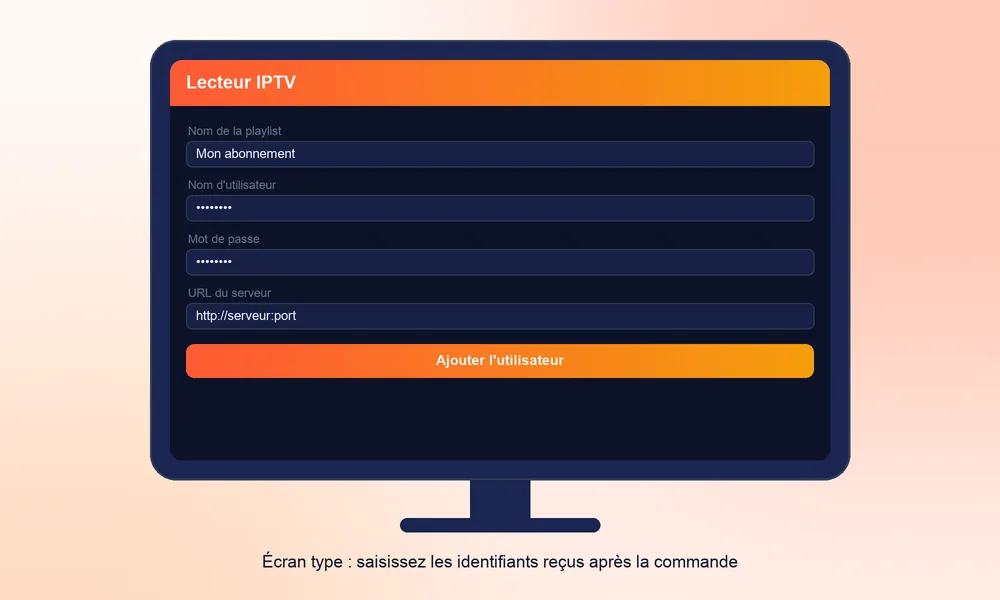
- Ouvrez l'écran d'accueil. Appuyez sur la touche Accueil, puis descendez jusqu'à la rangée des applications.
- Lancez Google Play. Connectez un compte Google si le player le demande ; c'est indispensable pour télécharger.
- Cherchez votre lecteur. Utilisez la loupe ou la recherche vocale, puis sélectionnez Installer.
- Ouvrez l'application. Acceptez ses conditions et choisissez le mode de connexion : Xtream Codes, lien M3U ou adresse MAC.
- Entrez vos accès. Recopiez l'URL serveur, l'identifiant et le mot de passe en respectant les majuscules, ou ajoutez la playlist sur le site du lecteur.
- Laissez charger la liste. Chaînes, films, séries et guide TV arrivent en une à deux minutes.
- Épinglez le lecteur. Placez-le en tête des applications pour le lancer en un clic.
Astuce : la saisie d'une URL avec la télécommande est fastidieuse. Installez l'appli Google TV sur votre téléphone : son clavier virtuel pilote le player et évite les fautes de frappe.
Freebox Révolution ou player sans Google Play : les alternatives
Sans store, impossible d'installer un lecteur sur le player lui-même. Pas de panique, trois chemins restent ouverts :
- La Smart TV : si votre téléviseur est récent (Samsung, LG, Android TV…), installez le lecteur directement dessus. C'est l'approche « Smart TV d'abord » que nous conseillons.
- Une clé HDMI : une clé Google TV ou un Fire TV Stick branché sur une autre entrée de la télé.
- Un boîtier dédié : pratique avec un port Ethernet ; notre guide boîtier IPTV compare les familles d'appareils.
Le player Free reste alors branché pour ses propres services, et vous basculez d'une source HDMI à l'autre avec la touche Input de la télé.
Quel chemin choisir ? Si votre TV a moins de quelques années et propose un lecteur IPTV dans son store, commencez par elle : rien à acheter. Si elle est ancienne ou sans lecteur compatible, une clé HDMI est la solution la plus économique et la plus simple à brancher. Le boîtier se justifie surtout si vous voulez une connexion Ethernet pour la 4K.
Caster sur Freebox depuis votre téléphone
Les players sous Android TV intègrent généralement Google Cast. Vous pouvez donc envoyer une vidéo depuis un téléphone ou depuis Chrome sur ordinateur, à condition d'être sur le même réseau Wi-Fi. Pour un usage quotidien, l'appli installée sur le player reste plus stable : le téléphone n'est pas mobilisé et la batterie ne fond pas. Notre page caster l'IPTV avec Google Cast détaille les deux méthodes.
- Même réseau. Vérifiez que le téléphone et le player sont sur le même Wi-Fi.
- Icône Cast. Dans le lecteur du téléphone, touchez l'icône de diffusion (un écran avec des ondes), si l'application la propose.
- Choix du player. Sélectionnez le player Free dans la liste des appareils détectés.
- Lecture. La vidéo démarre sur la télé ; le téléphone sert de télécommande.
Freebox IPTV : bien régler la lecture
- Réseau : reliez le player au Server en câble si possible. En Wi-Fi, comptez au moins 15 Mb/s en Full HD et 25 Mb/s en 4K.
- Sortie vidéo : dans les paramètres d'affichage, réglez la résolution sur celle de votre écran.
- Mise en veille : allongez le délai d'extinction automatique pour ne pas couper un film.
- Stockage : supprimez les applis inutiles ; un lecteur à l'étroit ralentit vite.
Le player Pop ressemble beaucoup à une clé Google TV : les réglages de ce guide valent aussi pour lui.
Dans le lecteur lui-même, deux réglages méritent un coup d'œil. Le choix du décodeur vidéo d'abord : beaucoup de lecteurs proposent un mode matériel et un mode logiciel ; si l'image saccade ou reste noire, essayez l'autre. Le format d'image ensuite : si les bords sont coupés ou l'image étirée, réglez le format sur « automatique » ou « 16:9 ». Faites un test sur plusieurs chaînes avant de conclure.
Problèmes fréquents sur le player Free
La plupart des blocages se règlent en deux minutes. Avant de tout réinstaller, passez en revue ces cas classiques :
- Google Play introuvable : votre player n'est sans doute pas sous Android TV. Passez par la Smart TV ou une clé HDMI.
- Application absente de la recherche : le catalogue varie selon les versions du système. Mettez le player à jour, puis réessayez ou choisissez un autre lecteur compatible M3U.
- « Identifiants incorrects » : un espace en trop ou une majuscule oubliée suffit. Recopiez l'URL serveur lentement, caractère par caractère.
- Image figée aux heures chargées : le Wi-Fi est souvent en cause. Testez avec un câble Ethernet pour en avoir le cœur net.
- Retour à l'accueil Free en pleine lecture : certaines touches de la télécommande Free ramènent au menu de l'opérateur. Relancez simplement le lecteur depuis la rangée des applications.
Si rien ne change, envoyez une photo de l'écran à notre support WhatsApp, 7j/7 de 9h à 23h.
Quelle formule choisir ?
Le player Free ne change rien à l'offre : votre abonnement Smart IPTV se choisit selon votre écran. Smart HD convient à une télé Full HD, Smart 4K à un écran 4K relié à un player qui décode le HEVC, et Smart Famille couvre de 2 à 5 écrans si vous équipez aussi une chambre. Commencez par le test de 24h gratuit, pour valider le player avant de payer.
| Votre installation | Formule | Prix 12 mois |
|---|---|---|
| Player Free sur une TV Full HD | Smart HD | 39,99 € (+1 mois offert) |
| Player Pop ou Mini 4K sur une TV 4K | Smart 4K | 49,99 € (+2 mois offerts) |
| Player au salon + TV dans une chambre | Smart Famille | dès 79,99 € (2 écrans) |
Des durées plus courtes existent, dès 8,99 € le mois : voir la page prix.
Vos questions
Peut-on installer l'IPTV sur une Freebox ?
Oui, si votre player a Google Play, comme le Pop ou le Mini 4K. Sinon, installez le lecteur sur la Smart TV, une clé HDMI ou un boîtier.
Quelle application IPTV utiliser sur Freebox Pop ?
Tout lecteur compatible Xtream ou M3U disponible sur Google Play, par exemple IPTV Smarters Pro pour une saisie directe ou IBO Player pour une connexion par adresse MAC.
Comment savoir si mon player Free a Google Play ?
Appuyez sur Accueil et regardez la rangée des applications. Selon le modèle, vérifiez aussi sur l'assistance Free.
L'IPTV Freebox Ultra est-elle possible ?
Généralement oui lorsque le player fourni fonctionne sous Android TV ou Google TV. Vérifiez la présence de Google Play dans le menu Applications.
Faut-il un câble Ethernet pour l'IPTV sur Freebox ?
Ce n'est pas obligatoire, mais c'est conseillé pour la 4K. En Wi-Fi, visez au moins 25 Mb/s stables pour la 4K.
Le player Free fournit-il des chaînes IPTV ?
Non. Le lecteur que vous installez affiche uniquement les chaînes de l'abonnement dont vous saisissez les accès.