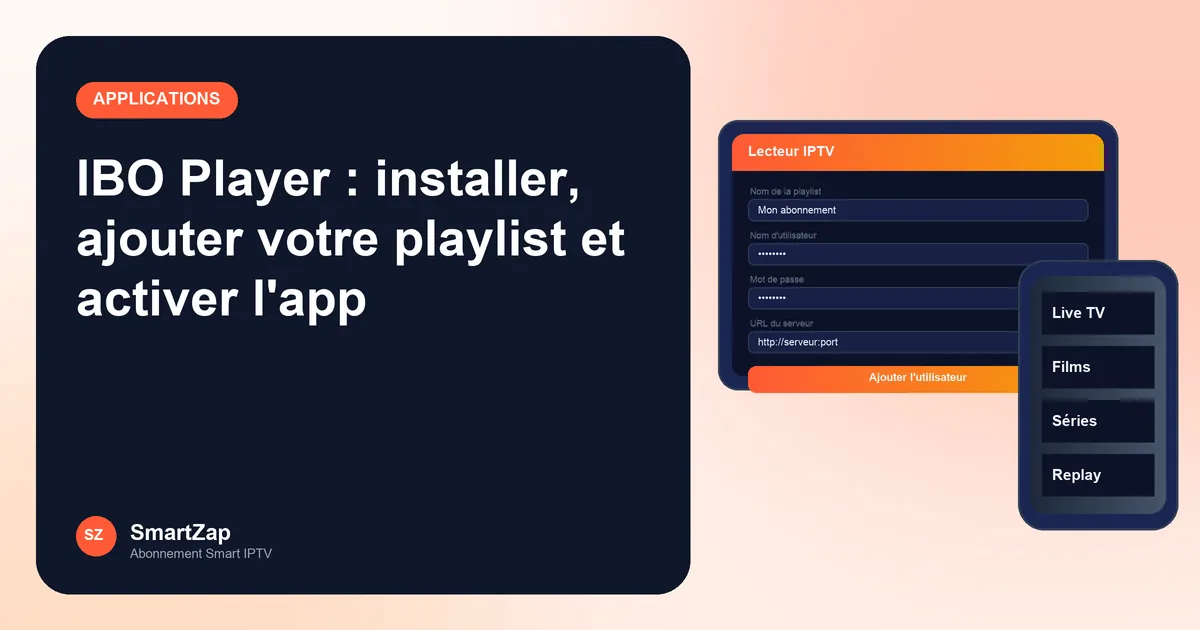
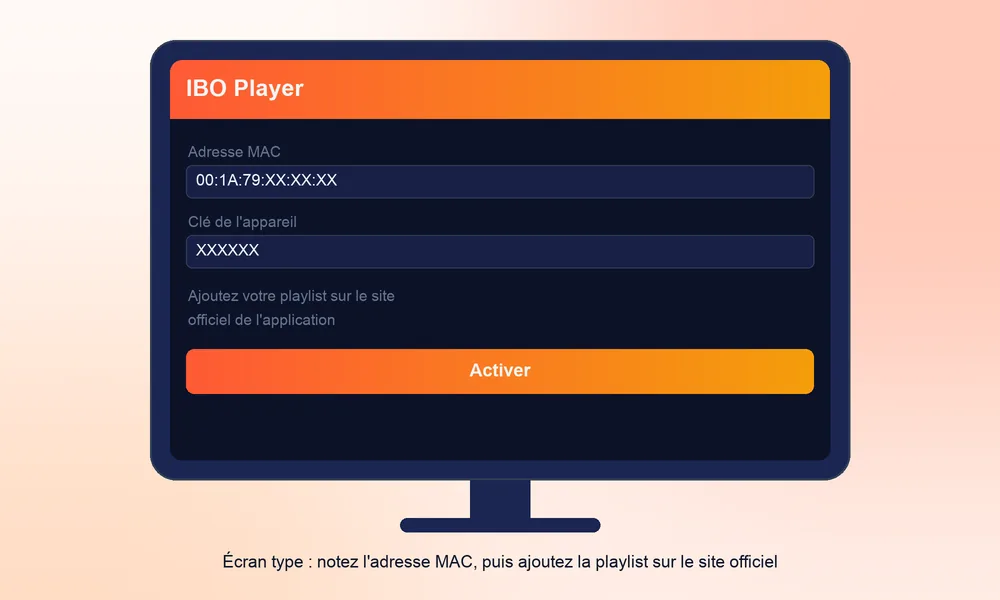
IBO Player est un lecteur IPTV moderne, disponible sur de nombreuses Smart TV (Samsung, LG) et sur Android TV ou Fire TV. Il identifie votre téléviseur grâce à deux informations, l'adresse MAC et la clé d'appareil (device key), que vous utilisez sur le site officiel pour y ajouter votre playlist SmartZap. Résultat : aucune saisie fastidieuse sur la TV, et une belle interface pour les films et séries.
IBO Player, comment ça marche ?
Comme tout lecteur IPTV, IBO Player ne contient aucune chaîne. Il affiche le contenu de la playlist que vous lui associez. Son principe repose sur trois étapes :
- l'app affiche l'adresse MAC et la clé d'appareil de votre TV ;
- vous saisissez ces deux informations sur le site officiel d'IBO Player, puis vous y ajoutez votre playlist ;
- la TV télécharge la playlist au prochain démarrage de l'app.
La clé d'appareil ajoute une sécurité : connaître l'adresse MAC ne suffit pas pour modifier votre playlist.
Bon à savoir : plusieurs applications ont un nom proche (IBO Player, IBO Player Pro, IBO Pro…). Ce sont parfois des apps différentes avec des sites différents. Vérifiez que le site où vous ajoutez la playlist correspond bien à l'app installée sur votre TV.
Sur quels appareils ?
| Appareil | Disponibilité générale |
|---|---|
| Samsung (Tizen) | Généralement disponible, selon modèle et pays |
| LG (webOS) | Généralement disponible |
| Android TV / Google TV | Oui, selon version |
| Fire TV Stick | Oui, selon version |
| Autres plateformes | Certaines versions existent ; vérifiez sur le site officiel |
Pour l'installation sur votre téléviseur, voyez nos guides Samsung et LG.
Ces repères sont généraux : la présence d'une application dans un store change avec les mises à jour et peut différer d'un pays ou d'une année de modèle à l'autre. Le test le plus simple consiste à chercher « IBO Player » dans le store de votre TV. Si rien n'apparaît, consultez notre page application introuvable ou passez par une clé HDMI, comme un Fire TV Stick, sur laquelle IBO Player est généralement proposé.
Avant de commencer : la checklist
- La TV est connectée à Internet et sa date et son heure sont correctes.
- Votre lien M3U SmartZap (ou vos accès Xtream) est prêt à être copié sur votre téléphone.
- Vous êtes sûr du nom exact de l'application installée, pour utiliser le bon site officiel.
- La TV dispose d'un peu d'espace libre : IBO Player stocke des affiches pour les films et séries.
- Votre téléphone est à portée de main pour photographier l'écran et ouvrir le site officiel.
Si votre téléviseur a plus de six ou sept ans, testez l'application pendant l'essai sur une chaîne 4K et dans la rubrique films : c'est là que les TV anciennes montrent leurs limites. En cas de lenteur, une clé Fire TV ou une box Android peut faire tourner IBO Player bien plus confortablement.
Prix d'IBO Player
L'installation est gratuite. IBO Player propose généralement une période d'essai, puis demande une activation payante pour continuer sur l'appareil. Selon les périodes, plusieurs formules peuvent exister (durée limitée ou activation longue). Vérifiez le tarif actuel sur le site officiel de l'application, et ne payez que sur ce site.
Rappel utile : l'activation d'IBO Player et l'abonnement SmartZap sont deux achats distincts. SmartZap ne vend pas d'activation et n'est pas affilié à l'éditeur.
Pour estimer votre budget, additionnez donc les deux : l'activation de l'application (au tarif affiché sur son site officiel) et votre abonnement SmartZap, par exemple 39,99 € pour 12 mois en Smart HD avec un mois offert, ou 49,99 € en Smart 4K avec deux mois offerts. Profitez de l'essai de l'application et de notre test 24h gratuit pour tout valider avant de payer quoi que ce soit.
Ajouter votre abonnement SmartZap dans IBO Player
Préparez votre lien M3U SmartZap (ou vos identifiants Xtream si le formulaire le permet), votre téléphone et la TV allumée. Comptez cinq minutes.
- Installez IBO Player. Téléchargez-le depuis le store officiel de votre TV ou de votre appareil.
- Lancez l'application. L'écran d'accueil affiche l'adresse MAC et la clé d'appareil (device key).
- Photographiez l'écran. Vous garderez ces deux informations sous les yeux.
- Ouvrez le site officiel d'IBO Player. Depuis votre téléphone ou ordinateur, allez dans la rubrique de gestion des playlists.
- Connectez-vous. Saisissez l'adresse MAC et la clé d'appareil relevées sur la TV.
- Ajoutez une playlist. Donnez-lui un nom (« SmartZap ») et collez votre lien M3U. Si le formulaire propose un mode Xtream, vous pouvez aussi saisir l'URL du serveur, l'identifiant et le mot de passe.
- Enregistrez. Attendez le message de confirmation.
- Redémarrez IBO Player sur la TV. Vous pouvez aussi utiliser l'option de rechargement de la playlist si elle est présente. Sélectionnez la playlist « SmartZap » : les chaînes, films et séries se chargent.
Astuce : envoyez la photo de l'écran d'accueil (MAC + clé) au support SmartZap sur WhatsApp si vous voulez être accompagné. Nous vous guidons jusqu'à la première chaîne.
Plus de détails sur ces identifiants dans notre page adresse MAC et clé d'appareil.
Gérer plusieurs playlists
IBO Player permet généralement d'enregistrer plusieurs playlists pour un même appareil. C'est pratique pendant un test 24h gratuit SmartZap : vous ajoutez le lien d'essai, puis celui de votre abonnement, et vous choisissez lequel ouvrir sur la TV. Une fois l'abonnement en place, supprimez l'ancienne playlist sur le site officiel pour éviter les confusions.
Si vous passez d'une offre Smart HD à Smart 4K, la démarche est la même : remplacez le lien sur le site, puis rechargez la playlist sur la TV.
Donnez à chaque playlist un nom explicite, par exemple « SmartZap essai » et « SmartZap 12 mois ». Sur la TV, l'écran de choix des playlists affiche ces noms : vous saurez immédiatement laquelle ouvrir, même si un autre membre du foyer allume la télévision.
Naviguer dans IBO Player
L'accueil d'IBO Player est découpé en grandes rubriques, faciles à parcourir avec les flèches :
- TV en direct : catégories à gauche, chaînes au centre, aperçu du programme en cours.
- Films : une galerie d'affiches classées par catégories, avec résumé quand il est disponible.
- Séries : choisissez la série, la saison puis l'épisode ; la reprise de lecture est souvent proposée.
- Recherche : retrouvez un titre ou une chaîne en quelques lettres.
- Paramètres : langue, lecteur, contrôle parental, guide TV.
Astuce : créez une liste de favoris dès le premier jour. Avec plus de 30 000 chaînes et 80 000 films et séries, c'est le moyen le plus simple de garder vos repères.
IBO Player sur plusieurs TV
Chaque appareil a sa propre adresse MAC et sa propre clé. Il faut donc ajouter la playlist pour chacun, et l'activation se fait généralement par appareil. Pour regarder sur plusieurs écrans en même temps, choisissez une offre adaptée comme Smart Famille, détaillée sur Smart IPTV multi-écrans.
À éviter : communiquer votre clé d'appareil à des inconnus ou la publier sur un forum. Avec l'adresse MAC, elle permet de modifier les playlists de votre TV.
Réglages recommandés
- Lecteur vidéo : si plusieurs moteurs sont proposés, gardez celui qui reste fluide sur une chaîne 4K.
- Guide TV : forcez une mise à jour après le premier chargement, puis réglez le décalage horaire si besoin.
- Contrôle parental : définissez un code et verrouillez les catégories sensibles.
- Thème et langue : passez l'interface en français si ce n'est pas déjà le cas.
- Réseau : 15 Mb/s pour la Full HD, 25 Mb/s pour la 4K, en Ethernet de préférence.
Les intitulés exacts varient selon la version de l'application et l'appareil. Si vous changez un réglage et que la lecture devient instable, revenez simplement à la valeur précédente : aucun de ces réglages ne touche à votre playlist ni à votre abonnement. Pensez aussi à redémarrer l'app après un changement.
Avantages et inconvénients
| Avantages | Inconvénients |
|---|---|
| Interface moderne avec affiches pour les films et séries | Activation généralement payante après l'essai |
| Rien à taper sur la TV | Noms proches d'autres apps : risque de confusion |
| Clé d'appareil qui protège la playlist | Dépend du site officiel pour modifier la liste |
| Large choix d'appareils compatibles | Peut être un peu lourde sur les TV anciennes |
En pratique, IBO Player convient particulièrement aux foyers qui regardent beaucoup de films et de séries et qui veulent une jolie bibliothèque d'affiches sans taper d'identifiants à la télécommande. Si vous regardez surtout le direct sur une TV d'entrée de gamme, un lecteur plus léger peut s'avérer plus réactif. Le plus sûr reste de comparer pendant les périodes d'essai, sur votre propre écran, un soir de semaine.
Problèmes fréquents
Avant de réinstaller quoi que ce soit, identifiez votre symptôme. La plupart des cas se règlent en quelques minutes :
| Symptôme | Cause probable | Solution |
|---|---|---|
| La playlist ne s'affiche pas | MAC ou clé mal saisies, playlist non rechargée | Vérifier les deux identifiants sur le site, recharger la playlist ou redémarrer l'app (voir playlist qui ne charge pas) |
| « Essai terminé » ou demande d'activation | C'est l'essai d'IBO Player qui expire, pas votre abonnement | Activer l'app sur son site officiel (voir essai expiré) |
| Lenteurs dans les menus films | TV ancienne ou stockage presque plein | Vider le cache, libérer de l'espace, ou passer sur une clé HDMI |
| Chaînes qui chargent en boucle | Wi-Fi faible ou saturé | Câble Ethernet ou bande 5 GHz (voir buffering et Wi-Fi) |
| Guide TV vide | EPG pas encore chargé | Forcer la mise à jour du guide dans les paramètres |
Toujours bloqué ? Envoyez au support une photo de l'écran d'accueil et le message d'erreur : c'est ce qui permet le diagnostic le plus rapide.
Alternatives à IBO Player
- Smart IPTV (SIPTV) : plus sobre, très légère.
- SmartOne IPTV : même logique MAC, simple d'usage.
- IPTV Smarters Pro : connexion Xtream directe sur Android et Fire TV.
- Set IPTV : logique MAC proche, interface centrée sur le direct.
Ces alternatives sont utiles si IBO Player est absente de votre store ou trop lente sur votre téléviseur. Toutes ces applications acceptent votre abonnement SmartZap : changer de lecteur ne demande qu'une nouvelle association de playlist ou une saisie d'identifiants. Chacune a ses propres conditions d'essai et d'activation, à vérifier sur son site officiel. Notre comparatif applications Smart TV vous aide à choisir selon votre marque de TV et votre usage.
Bon à savoir : SmartZap est un service indépendant, sans lien avec l'éditeur d'IBO Player. Le nom de l'app est cité uniquement pour vous aider à configurer votre abonnement.
Formules et test gratuit : rendez-vous sur la page abonnement Smart IPTV pour Smart TV.
Vos questions
Qu'est-ce que la clé d'appareil (device key) d'IBO Player ?
C'est un code affiché avec l'adresse MAC sur l'écran d'accueil. Il sert, avec la MAC, à vous connecter sur le site officiel pour gérer vos playlists. Sans lui, connaître votre adresse MAC ne suffit pas à modifier votre liste.
IBO Player est-elle gratuite ?
L'installation est gratuite avec généralement un essai, puis une activation payante. Vérifiez le tarif actuel sur le site officiel de l'application. Cette activation est distincte de votre abonnement SmartZap.
Puis-je ajouter plusieurs playlists dans IBO Player ?
Oui, le site officiel permet généralement d'en enregistrer plusieurs ; vous choisissez ensuite laquelle ouvrir sur la TV. Nommez-les clairement et supprimez celles qui ont expiré.
IBO Player et IBO Player Pro, c'est la même chose ?
Pas forcément : ce sont parfois des apps distinctes avec des sites distincts. Vérifiez l'éditeur de l'app installée et utilisez le site officiel qui lui correspond pour ajouter votre playlist.
Faut-il réactiver IBO Player si je change de TV ?
Généralement oui, car l'activation est liée à l'appareil. Vérifiez les conditions sur le site officiel. Votre abonnement SmartZap, lui, reste valable : il suffit d'associer la playlist à la nouvelle TV.