Smart IPTV, que beaucoup appellent simplement SIPTV, est l'une des toutes premières applications IPTV pensées pour les téléviseurs connectés. Elle lit une playlist M3U que vous envoyez depuis son site officiel, à l'aide de l'adresse MAC affichée sur votre TV. Ce guide vous montre comment y ajouter votre abonnement SmartZap, télécommande en main.
Smart IPTV, c'est quoi exactement ?
Smart IPTV est un lecteur. Il ne contient aucune chaîne, aucun film, aucune série. Son rôle est d'ouvrir une liste de lecture (playlist) et de l'afficher proprement sur votre écran : catégories à gauche, chaînes au centre, guide des programmes quand il est disponible.
Sa particularité tient en une idée : on ne tape presque rien sur la TV. Au premier lancement, l'app affiche l'adresse MAC du téléviseur. Vous notez cette adresse, vous allez sur le site officiel de Smart IPTV depuis votre téléphone ou votre ordinateur, et vous y collez votre lien de playlist. Au prochain démarrage, la TV télécharge la liste toute seule.
C'est ce fonctionnement qui a fait son succès : pas besoin de saisir un long lien caractère par caractère avec les flèches de la télécommande.
SIPTV, Smart IPTV, Smart IPTV Pro : même app ?
Non, et c'est une source fréquente d'erreurs. « SIPTV » désigne l'application Smart IPTV d'origine, avec son site officiel où l'on envoie la playlist par adresse MAC. D'autres applications portent des noms très proches, comme Smart IPTV Pro ou Smart IPTV Plus, mais ce sont des produits distincts, avec leurs propres éditeurs et leurs propres méthodes de connexion. Avant d'acheter une activation, vérifiez que le site sur lequel vous êtes correspond bien à l'application installée sur votre TV.
Sur quels téléviseurs fonctionne Smart IPTV ?
La compatibilité dépend de votre système et du store de votre région. Voici la situation générale :
| Appareil | Disponibilité | Remarque |
|---|---|---|
| LG (webOS) | Généralement présente dans le LG Content Store | La plateforme la plus simple pour SIPTV |
| Samsung (Tizen) | Variable selon le modèle et le pays | L'app n'est plus toujours visible dans la boutique Samsung ; l'éditeur indique parfois une autre méthode sur son site |
| Android TV / Google TV | Oui, selon disponibilité | Version proposée par l'éditeur, via le store ou son site officiel |
| Amazon Fire TV | Oui, selon disponibilité | Installation guidée sur le site officiel de l'éditeur |
| Anciennes TV (avant 2014 environ) | Souvent non | Une clé externe est plus simple |
Bon à savoir : si vous ne trouvez pas Smart IPTV sur votre Samsung, ne cherchez pas un fichier sur un forum. Consultez la page d'aide officielle de l'éditeur, ou optez pour une alternative listée plus bas. Notre page application disparue détaille les options.
Combien coûte Smart IPTV ?
Le téléchargement est gratuit. L'application propose généralement une période d'essai gratuite (souvent de l'ordre de 7 jours), pendant laquelle tout fonctionne normalement. Une fois l'essai terminé, une activation unique est demandée pour continuer à l'utiliser sur ce téléviseur. Il ne s'agit pas d'un abonnement mensuel : on paie une fois par appareil, généralement.
Le montant peut évoluer avec le temps et selon les moyens de paiement. Vérifiez le tarif actuel sur le site officiel de l'application avant de payer, et payez uniquement sur ce site.
Gardez en tête que cette activation ne vous donne accès à aucun contenu. C'est votre abonnement SmartZap qui apporte les chaînes, films et séries. Les deux sont complémentaires : l'un est le lecteur, l'autre la source.
À éviter : payer une « activation à vie » à un vendeur tiers. Seul l'éditeur de l'application peut activer votre adresse MAC. SmartZap n'est pas affilié à Smart IPTV et ne vend pas d'activation.
Installer Smart IPTV et ajouter votre abonnement SmartZap
Préparez trois choses : votre TV allumée et connectée à Internet, votre téléphone ou ordinateur, et le lien M3U reçu de SmartZap par e-mail ou WhatsApp. Comptez une dizaine de minutes la première fois.
- Installez l'application. Ouvrez le store de votre TV (LG Content Store, boutique Samsung, Google Play ou Appstore Amazon), cherchez « Smart IPTV » et installez l'app de l'éditeur officiel.
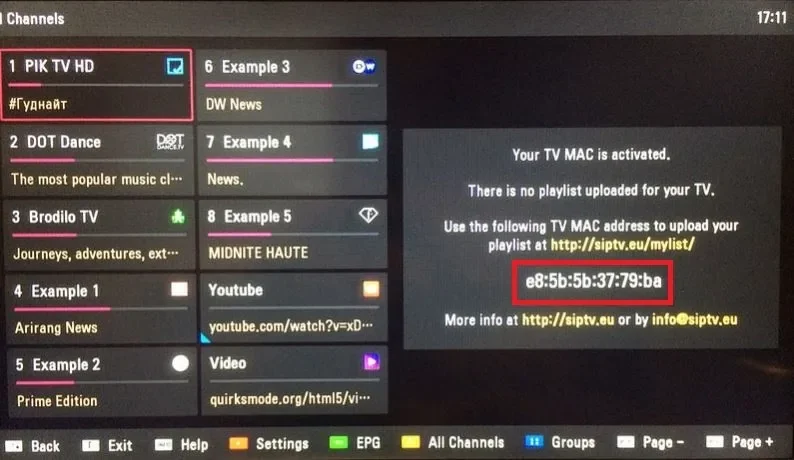
- Lancez Smart IPTV. Au premier démarrage, un écran indique qu'aucune playlist n'est chargée et affiche l'adresse MAC de la TV, sous la forme de six paires de caractères séparées par deux-points.
- Notez l'adresse MAC. Prenez-la en photo avec votre téléphone : c'est le plus sûr. Attention à ne pas confondre le chiffre 0 et la lettre O, ou le 1 et le I.
- Ouvrez le site officiel de Smart IPTV. Sur votre téléphone ou ordinateur, allez sur la page qui permet d'envoyer une playlist (elle est généralement nommée « My List » ou équivalent).
- Saisissez l'adresse MAC. Recopiez-la exactement comme elle apparaît sur la TV.
- Collez votre lien M3U SmartZap. Utilisez le champ prévu pour l'URL de la playlist. Si le formulaire propose un champ pour le guide TV (EPG), collez-y le lien EPG s'il vous a été fourni.
- Validez l'envoi. Selon le formulaire, il peut y avoir une case à cocher ou une vérification à faire. Un message confirme que la playlist est enregistrée.
- Redémarrez l'app sur la TV. Fermez Smart IPTV complètement (pas seulement en revenant à l'accueil), puis rouvrez-la. La liste se télécharge : les catégories apparaissent en quelques secondes.
- Testez une chaîne. Choisissez une chaîne HD connue pour vérifier que tout fonctionne avant de régler le reste.
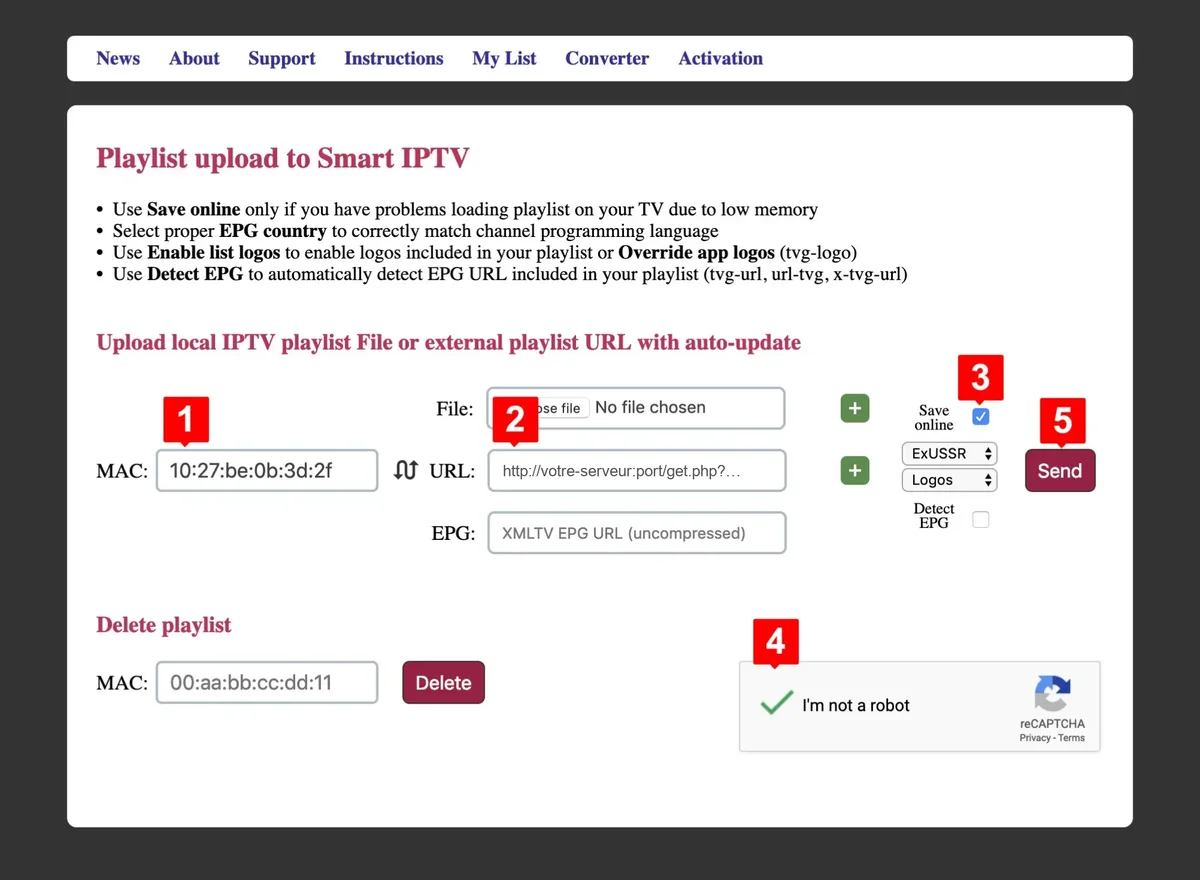
Sur la capture ci-dessus : 1 l'adresse MAC de votre TV, 2 votre lien M3U SmartZap dans le champ URL, 3 la case « Save online », à cocher seulement si la liste peine à se charger sur une TV ancienne, 4 la case « I'm not a robot », puis 5 le bouton « Send ». Laissez le champ EPG vide si aucun lien de guide TV ne vous a été fourni.
Astuce : vous préférez qu'on le fasse avec vous ? Envoyez l'adresse MAC de votre TV au support SmartZap sur WhatsApp (7j/7, 9h–23h) : nous vous guidons pour l'ajout de la playlist en direct.
Vous ne trouvez pas l'adresse MAC ? Notre guide adresse MAC de la TV explique où la repérer, y compris dans les menus réseau du téléviseur.
Et si je n'ai que des identifiants Xtream ?
Smart IPTV lit des playlists. Si vous avez reçu une URL de serveur, un identifiant et un mot de passe, demandez simplement au support SmartZap votre lien M3U équivalent : il contient les mêmes accès sous forme d'une seule adresse. Plus d'informations sur notre page playlist M3U.
N'essayez pas de construire le lien vous-même à partir des identifiants : une seule erreur de syntaxe suffit à afficher une liste vide. Le lien fourni par le support est prêt à coller tel quel dans le champ URL du site officiel.
Activer Smart IPTV après l'essai
Quand la période d'essai se termine, l'app affiche un message vous invitant à l'activer. Rassurez-vous : votre abonnement SmartZap n'est pas concerné, seul le lecteur demande à être activé.
- Rendez-vous sur le site officiel de Smart IPTV, rubrique activation.
- Saisissez la même adresse MAC que celle de la TV.
- Réglez le montant indiqué par l'éditeur, sur son site uniquement.
- Redémarrez l'app : le message disparaît.
Si le message persiste alors que vous avez payé, consultez essai expiré.
Avant de payer, vérifiez deux points. D'abord, que l'adresse MAC saisie est bien celle affichée par l'app sur la TV à activer : une activation faite sur la mauvaise adresse ne se transfère généralement pas. Ensuite, que vous êtes sur le site officiel de l'éditeur. Conservez enfin la confirmation de paiement : elle vous sera utile en cas de question auprès de l'éditeur.
Réglages recommandés dans Smart IPTV
Les réglages se trouvent dans le menu de l'app, généralement accessible avec un bouton de la télécommande (souvent une touche de couleur ou le bouton menu, selon la TV). Voici ce que nous conseillons :
- Lecteur vidéo : si plusieurs moteurs de lecture sont proposés, testez-en deux sur la même chaîne et gardez le plus fluide.
- Guide TV : vérifiez le décalage horaire ; si les programmes sont en avance ou en retard d'une heure, corrigez le fuseau.
- Mise en mémoire : laissez l'option de mise en mémoire tampon par défaut, sauf micro-coupures répétées.
- Catégories : masquez les groupes que vous ne regardez jamais pour alléger la liste.
- Format d'image : choisissez l'ajustement automatique pour éviter les bandes noires inutiles.
Côté réseau, la TV doit idéalement recevoir 15 Mb/s stables pour la Full HD et 25 Mb/s pour la 4K. Un câble Ethernet fait souvent la différence, surtout les soirées où toute la maison est connectée.
Utilisation au quotidien
Une fois la playlist chargée, la navigation est simple :
- Flèches haut/bas pour changer de chaîne dans la liste ;
- Flèche gauche pour revenir aux catégories ;
- OK pour lancer la chaîne en plein écran ;
- Touche retour pour réafficher la liste.
Smart IPTV met à jour la playlist à chaque ouverture. Si SmartZap ajoute des chaînes ou réorganise des catégories, vous les verrez au prochain démarrage de l'app, sans rien refaire.
Sur une TV ancienne, ce chargement peut prendre plus de temps avec une longue liste. Si l'attente devient pénible, masquez les catégories inutiles dans les réglages, ou cochez l'option « Save online » lors de l'envoi de la playlist sur le site officiel, comme indiqué plus haut. Pensez aussi à fermer l'app par la touche Accueil plutôt que d'éteindre la TV en pleine lecture : la reprise est souvent plus rapide.
Modifier, remplacer ou supprimer la playlist
Votre lien change, vous passez d'une offre Smart HD à Smart 4K, ou vous voulez simplement repartir de zéro ? Tout se fait au même endroit : le site officiel de Smart IPTV, avec la même adresse MAC.
- Remplacer la playlist : renvoyez le nouveau lien M3U sur la page d'envoi, avec la même adresse MAC. L'ancienne liste est généralement remplacée.
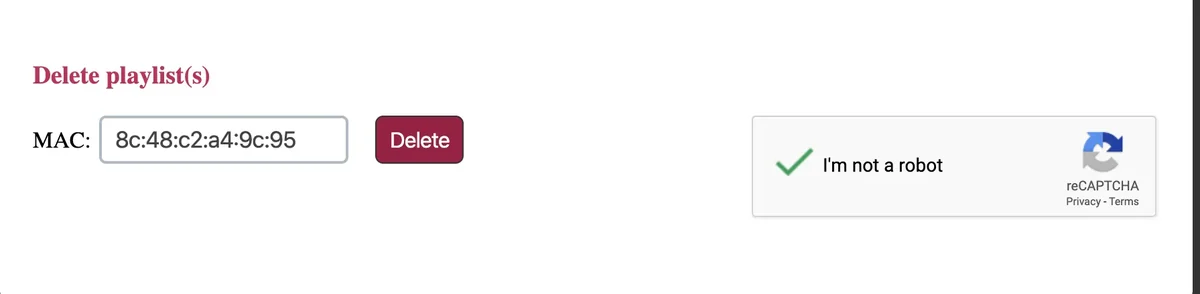
- Supprimer la playlist : le site propose habituellement une option de suppression liée à l'adresse MAC. Utile avant de vendre ou donner la TV.
- Recharger la liste : redémarrez l'app. Si rien ne change, débranchez la TV trente secondes avant de la rallumer.
Astuce : gardez dans les notes de votre téléphone l'adresse MAC de chaque TV de la maison, avec la pièce où elle se trouve. Le jour où vous devez modifier une playlist, vous gagnerez un temps précieux.
Smart IPTV sur plusieurs téléviseurs
Chaque TV possède sa propre adresse MAC. Il faut donc répéter l'envoi de la playlist pour chacune, et l'activation de l'app se fait généralement par appareil. Côté abonnement, vérifiez le nombre d'écrans autorisés en même temps : une offre Smart HD ou Smart 4K couvre un écran, l'offre Smart Famille de 2 à 5 écrans. Les détails sont sur notre page Smart IPTV multi-écrans.
Exemple : une LG au salon et une autre dans la chambre. Vous relevez les deux adresses MAC, vous envoyez le même lien M3U pour chacune sur le site officiel, puis vous activez l'app sur chaque TV à la fin de son essai. Avec une offre 1 écran, les deux TV fonctionnent, mais une seule à la fois ; avec Smart Famille 2 écrans, elles peuvent regarder en même temps.
Smart IPTV : avantages et inconvénients
| Avantages | Inconvénients |
|---|---|
| Rien à taper sur la TV : la playlist s'envoie depuis le téléphone | Pas de saisie directe des identifiants Xtream |
| Interface légère, adaptée aux TV modestes | Présentation des films et séries assez basique |
| Application ancienne et largement documentée | Disponibilité variable sur Samsung selon les modèles |
| Activation unique, pas d'abonnement à l'app | Activation généralement payante après l'essai |
| Excellente sur LG webOS | Dépend du site de l'éditeur pour modifier la playlist |
En résumé, Smart IPTV reste un excellent choix pour regarder le direct sur une LG ou une TV modeste, sans rien taper à la télécommande. Si vous regardez surtout des films et des séries et tenez aux affiches et à la reprise de lecture, un lecteur comme IBO Player ou une app Xtream sera plus agréable.
Problèmes fréquents avec Smart IPTV
« No playlist » ou liste vide
L'app n'a pas reçu la playlist. Les causes classiques : une erreur dans l'adresse MAC, un lien M3U mal copié (espace en trop au début ou à la fin), ou une app pas vraiment redémarrée. Reprenez l'envoi sur le site officiel, puis fermez totalement l'app. Si la liste reste vide, éteignez la TV à la prise trente secondes, puis vérifiez que l'adresse MAC affichée n'a pas changé depuis l'envoi, par exemple après une mise à jour. Guide complet : playlist qui ne charge pas.
Coupures, guide TV vide, essai expiré
Les autres soucis courants se diagnostiquent en un coup d'œil :
| Symptôme | Cause probable | Solution |
|---|---|---|
| Les chaînes coupent ou chargent en boucle | Réseau presque toujours en cause | Rapprocher la box, passer en 5 GHz ou en Ethernet, éviter les téléchargements lourds en parallèle (voir buffering et Wi-Fi) |
| Le guide TV est vide | Lien EPG absent ou pas encore chargé | Vérifier le lien EPG associé à la playlist, puis laisser quelques minutes au premier chargement |
| Message d'essai expiré | Fin de l'essai de l'application | Activer l'app sur le site officiel ; votre abonnement continue de fonctionner normalement |
Alternatives à Smart IPTV
Smart IPTV ne vous convient pas, ou n'est pas disponible sur votre TV ? Ces lecteurs suivent une logique proche :
- IBO Player : adresse MAC et clé d'appareil, interface plus moderne pour les films et séries.
- SmartOne IPTV : même principe d'envoi de playlist par MAC, très présente sur Samsung.
- SS IPTV : gratuite, avec un code de connexion temporaire au lieu de l'adresse MAC.
Vous hésitez avec une app à identifiants Xtream ? Lisez Smart IPTV ou Smarters. Et pour un tour d'horizon complet, notre comparatif des applications reprend tous les lecteurs.
Bon à savoir : SmartZap est un service indépendant. Nous ne sommes ni affiliés ni partenaires de l'éditeur de Smart IPTV. Les noms d'applications sont cités uniquement pour vous aider à configurer votre abonnement.
Prêt ? Commencez par notre abonnement Smart IPTV 4K, sans engagement.
Vos questions
Smart IPTV et SIPTV, est-ce la même application ?
Oui. SIPTV est l'abréviation courante de Smart IPTV, l'application d'origine qui affiche l'adresse MAC et reçoit la playlist via son site officiel. Smart IPTV Pro ou Smart IPTV Plus sont en revanche des applications distinctes.
Smart IPTV est-elle gratuite ?
Le téléchargement est gratuit et un essai est généralement proposé. Ensuite, une activation unique par TV est demandée ; vérifiez le tarif actuel sur le site officiel de l'application.
Où trouver l'adresse MAC dans Smart IPTV ?
Elle s'affiche dès l'ouverture de l'app quand aucune playlist n'est chargée, et reste consultable dans ses paramètres. Prenez-la en photo pour éviter de confondre le chiffre 0 et la lettre O.
Puis-je saisir mes identifiants Xtream dans Smart IPTV ?
Non, l'app lit une playlist. Demandez au support SmartZap votre lien M3U, puis envoyez-le sur le site officiel avec l'adresse MAC. Il contient exactement les mêmes accès que vos identifiants.
Faut-il racheter une activation si je change de TV ?
Généralement oui, car l'activation est liée à l'adresse MAC de chaque appareil. Vérifiez les conditions sur le site officiel de l'application.