Smart IPTV Pro est un lecteur IPTV que l'on trouve surtout sur Android, Android TV et Fire TV. Contrairement à ce que son nom laisse penser, ce n'est pas une version premium de Smart IPTV (SIPTV) : c'est généralement une application d'un autre éditeur. Elle accepte le plus souvent une connexion Xtream Codes ou M3U, idéale pour votre abonnement SmartZap.
Smart IPTV Pro ou Smart IPTV : ne pas confondre
Le marché des lecteurs IPTV regorge de noms proches. Trois réflexes évitent les mauvaises surprises :
- Regardez le nom de l'éditeur sur la fiche du store, pas seulement le titre de l'app.
- Vérifiez la méthode de connexion : identifiants Xtream ou M3U pour la plupart des « Pro », adresse MAC pour Smart IPTV (SIPTV).
- N'achetez une activation que sur le site officiel de l'app réellement installée.
Comme les menus varient d'une version à l'autre, nous décrivons les étapes de façon générique. Repérez les mots « connexion », « Xtream » ou « playlist » et vous suivrez sans difficulté.
| Smart IPTV (SIPTV) | Lecteurs « Smart IPTV Pro » | |
|---|---|---|
| Connexion | Adresse MAC, playlist ajoutée sur le site officiel | Généralement identifiants Xtream ou lien M3U saisis dans l'app |
| Appareils typiques | Smart TV (Samsung, LG…) | Android, Android TV, Fire TV |
| Éditeur | Un éditeur identifié | Variable selon la version installée |
Les applications vendues sous le nom Smart IPTV Pro
Plusieurs lecteurs portent ce nom, ou un nom très proche, sur les stores officiels. Voici ceux que l'on rencontre le plus souvent dans les recherches, vérifiés sur leur fiche en novembre 2026 :
| Application | Store et appareil | Connexion | Éditeur affiché |
|---|---|---|---|
| SMART IPTV PRO | Google Play (Android) | M3U, M3U8, Xtream Codes | Corey Quinn |
| Smart IPTV Pro - IP TV Player | Google Play (Android) | M3U, M3U8, Chromecast et Google Cast | Avi_App |
| Smart IPTV player Pro | Microsoft Store (Windows) | M3U, Xtream Codes | NovaPlayGames |
Les trois sont gratuites au téléchargement à la date de notre vérification ; certaines fonctions peuvent être payantes dans l'application. Les fiches et les tarifs changent : vérifiez toujours l'éditeur et les avis récents sur le store avant d'installer.
Avec votre abonnement SmartZap, privilégiez une app qui accepte Xtream Codes : le guide TV et la VOD sont alors rangés par catégories.
Smart IPTV Pro ou IPTV Smarters Pro ?
Sur Google, « Smart IPTV Pro » renvoie souvent vers IPTV Smarters Pro, et plusieurs fiches de store mélangent les deux noms (« Smarters IPTV Pro », « IPTV Smarters Pro - Smart IPTV+ »…). Ce sont pourtant des applications différentes : IPTV Smarters Pro est le lecteur Xtream le plus répandu sur Android, les « Smart IPTV Pro » ci-dessus sont des lecteurs d'autres éditeurs.
Bonne nouvelle : la connexion est la même. L'URL du serveur, l'identifiant et le mot de passe Xtream, ou votre lien M3U, fonctionnent dans les deux. Pour choisir, voyez notre comparatif Smart IPTV ou Smarters et le guide IPTV Smarters Pro sur Smart TV.
Avant de commencer : appareils compatibles et checklist
- Votre TV Android, votre clé Fire TV ou votre téléphone est à jour.
- Vous avez vos accès SmartZap : URL du serveur, identifiant et mot de passe, ou lien M3U.
- Vous avez lu la fiche du store : éditeur, date de dernière mise à jour, autorisations demandées.
- Votre connexion atteint 15 Mb/s pour la Full HD, 25 Mb/s pour la 4K.
Une app qui réclame des autorisations sans rapport avec la lecture vidéo (contacts, SMS, localisation précise) doit vous alerter : passez votre chemin et choisissez un lecteur plus connu.
Côté appareils, voici ce que l'on observe généralement. La disponibilité réelle dépend de l'éditeur et de la version : fiez-vous à ce que montre le store de votre appareil.
| Appareil | Disponibilité générale |
|---|---|
| TV Android et Google TV | Selon la version, via Google Play |
| Fire TV Stick | Selon l'éditeur |
| Smartphone et tablette Android | Oui, le plus souvent |
| Samsung, LG | Peu probable : choisissez une app MAC |
Sur un téléviseur Samsung ou LG, inutile de chercher un APK : ces TV n'en installent pas. Voyez plutôt notre sélection d'applications Smart TV.
Prix et « Smart IPTV Pro APK »
Selon l'éditeur, l'app est gratuite avec options payantes, propose un essai, ou demande un achat. Vérifiez le tarif actuel sur le site officiel de l'application ou dans la fiche du store.
Beaucoup de recherches portent sur « smart iptv pro apk ». Un APK est simplement le fichier d'installation d'une app Android. Il est légitime de l'utiliser quand l'éditeur le propose sur son site officiel, par exemple pour un Fire TV. En revanche :
À éviter : les APK « Pro débloqué », « mod » ou « crack » publiés sur des sites tiers. Ils peuvent contenir des logiciels espions, afficher des publicités intrusives ou voler vos identifiants. Notre page télécharger un APK explique comment rester en sécurité.
Si une activation est demandée, elle se règle auprès de l'éditeur de l'application, pas auprès de SmartZap.
Ajouter votre abonnement SmartZap
Ayez sous la main vos accès Xtream Codes (URL du serveur, identifiant, mot de passe) ou votre lien M3U SmartZap.
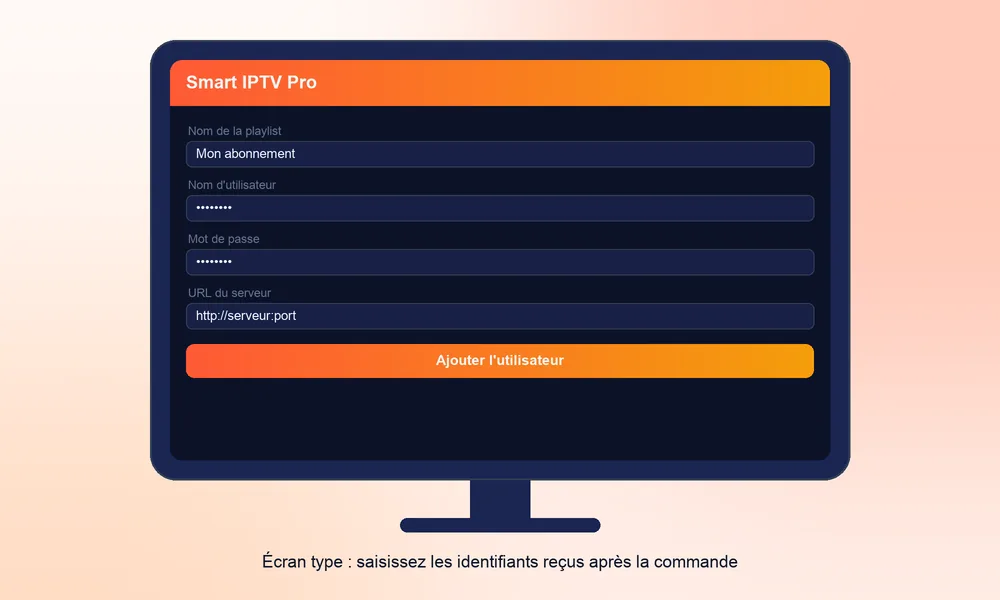
- Installez Smart IPTV Pro depuis le store officiel de votre appareil, en vérifiant le nom de l'éditeur.
- Ouvrez l'application. Un écran propose d'ajouter une playlist ou un compte.
- Sélectionnez la connexion par identifiants (Xtream Codes ou Xtream API).
- Donnez un nom au profil, par exemple « SmartZap ».
- Saisissez l'URL du serveur, puis votre identifiant et votre mot de passe, sans espace.
- Validez. L'app charge les chaînes, le guide TV et la vidéo à la demande.
- Testez une chaîne en HD, puis une en 4K si votre offre et votre TV le permettent.
En mode M3U, choisissez l'ajout par URL et collez votre lien. Si le guide TV reste vide, ajoutez le lien EPG dans les paramètres de l'app.
Installer Smart IPTV Pro sur un Fire TV Stick
Sur une clé Amazon, deux cas se présentent :
- L'app est dans l'Appstore Amazon : recherchez-la avec la loupe ou la télécommande vocale, vérifiez l'éditeur, puis installez-la comme n'importe quelle application.
- L'app n'y est pas : certains éditeurs proposent l'installation depuis leur site officiel. La clé demande alors d'autoriser les applications de sources inconnues pour l'outil utilisé. Ne le faites que pour une source officielle, et désactivez l'autorisation une fois l'installation terminée.
Sur Fire OS, l'option se trouve généralement dans Paramètres > Ma Fire TV > Options pour les développeurs. Attention : le Fire TV Stick 4K Select fonctionne sous Vega OS, qui n'accepte pas les APK. Sur ce modèle, seule une application présente dans l'Appstore Amazon peut être installée ; si Smart IPTV Pro n'y figure pas, choisissez une alternative disponible. Notre guide Fire TV Stick détaille chaque écran, télécommande en main.
Smart IPTV Pro sur Windows
Sur un PC, la version la plus visible est Smart IPTV player Pro, dans le Microsoft Store. Ouvrez le Microsoft Store, cherchez son nom, vérifiez l'éditeur affiché (NovaPlayGames au moment de notre vérification), puis installez-la comme n'importe quelle application Windows.
Au premier lancement, choisissez la connexion Xtream Codes et saisissez l'URL du serveur, l'identifiant et le mot de passe reçus de SmartZap, ou collez votre lien M3U. Évitez les fichiers « .exe » proposés sur des sites tiers : passez par le store.
Smart IPTV Pro sur une TV Samsung ou LG
Les applications Smart IPTV Pro présentées ici sont des applications Android ou Windows. Elles ne s'installent pas sur un téléviseur Samsung (Tizen) ou LG (webOS), qui n'acceptent pas les APK Android.
Sur ces TV, deux solutions : utiliser un lecteur disponible dans le store du téléviseur, comme Smart IPTV (SIPTV), IBO Player ou SmartOne, ou brancher une clé Android TV ou un Fire TV Stick et y installer Smart IPTV Pro. Nos guides IPTV Samsung et IPTV LG détaillent chaque cas.
Utiliser Smart IPTV Pro au quotidien
Après la connexion, l'accueil se divise généralement en trois espaces : direct, films et séries. Quelques conseils pratiques :
- Ajoutez vos chaînes habituelles en favoris : elles apparaissent alors en tête de liste.
- Utilisez la recherche pour retrouver un film ou une série sans parcourir les catégories.
- Consultez le guide TV pour savoir ce qui passe ensuite sur une chaîne.
- Si une chaîne met du temps à démarrer, patientez quelques secondes avant de zapper : le changement trop rapide peut saturer le lecteur.
- Fermez complètement l'application de temps en temps pour libérer la mémoire, surtout sur une clé.
Bon à savoir : l'activation éventuelle de l'application ne concerne que le lecteur. Votre abonnement SmartZap est payé une seule fois pour la durée choisie, sans reconduction automatique.
Réglages recommandés
Les noms d'options changent d'une version à l'autre, mais on retrouve généralement les mêmes leviers. Voici lesquels toucher et pourquoi.
| Réglage | Pourquoi |
|---|---|
| Décodage matériel | Indispensable pour lire la 4K HEVC sans saccades, s'il est proposé |
| Rafraîchir le guide TV | Charge les programmes après la première connexion |
| Favoris | Zapping plus rapide, chaînes habituelles en tête |
| Taille du buffer | Une valeur plus élevée absorbe mieux les variations du Wi-Fi |
| Format d'image | Évite les bandes noires ou une image étirée |
Prévoyez 25 Mb/s stables pour la 4K, 15 Mb/s pour la Full HD : aucun réglage ne compense une connexion trop juste. Changez une option à la fois, puis testez la même chaîne : vous saurez ce qui a vraiment aidé. Détails sur débit et 4K.
Avantages et inconvénients
| Avantages | Inconvénients |
|---|---|
| Connexion Xtream directe | Nom proche d'autres apps : confusion fréquente |
| Bonne gestion des films et séries | Peu disponible sur Samsung et LG |
| Fonctionne sur Android TV et Fire TV | Modèle de prix variable selon l'éditeur |
En pratique, Smart IPTV Pro convient bien si vous regardez sur une TV Android, une box ou une clé Fire TV et que vous préférez saisir vos identifiants directement, sans passer par un site d'activation. Si vous avez une Smart TV Samsung ou LG, ou si vous voulez un éditeur facilement identifiable, un lecteur plus connu sera plus simple à suivre dans le temps. Dans tous les cas, testez-le pendant sa période d'essai avec l'test 24h gratuit SmartZap avant de payer quoi que ce soit.
Problèmes fréquents
- Connexion refusée : vérifiez l'URL (port inclus) et les majuscules.
- Liste vide : videz le cache de l'app puis reconnectez-vous. Voir playlist qui ne charge pas.
- Coupures : vérifiez le réseau avec buffering et Wi-Fi.
- Message d'essai terminé : c'est l'essai de l'application. Voir essai expiré.
- Guide TV vide : lancez une mise à jour de l'EPG dans les paramètres, puis patientez quelques minutes.
- Écran noir sur les chaînes 4K : activez le décodage matériel ou testez la version HD de la chaîne.
- L'app ne s'ouvre plus après une mise à jour : videz son cache ; si cela ne suffit pas, désinstallez-la et réinstallez-la depuis le store officiel, puis ressaisissez vos accès.
Si plusieurs problèmes se cumulent, testez vos identifiants dans une autre application : vous saurez tout de suite si le lecteur ou l'abonnement est en cause.
Alternatives
- IPTV Smarters Pro : l'app Xtream la plus répandue sur Android.
- IPTV Smart Player : versions Pro et Lite sur Android et Fire TV.
- Hot Player : lecteur par adresse MAC et clé, playlist envoyée depuis le téléphone.
Pour choisir : sur Android ou Fire TV avec des identifiants Xtream, IPTV Smarters Pro est souvent l'option la plus documentée. Si vous voulez une interface plus légère sur une clé peu puissante, regardez du côté d'IPTV Smart Player. Sur un téléviseur sans store Android, un lecteur par adresse MAC comme Hot Player évite toute installation manuelle. Votre abonnement SmartZap fonctionne avec chacun d'eux : vous pouvez tester plusieurs lecteurs pendant leur période d'essai.
Bon à savoir : SmartZap est indépendant et n'est affilié à aucun éditeur d'application nommée Smart IPTV Pro. Nous fournissons l'abonnement, pas le lecteur.
Formules et test gratuit : rendez-vous sur la page abonnement Smart IPTV pour Smart TV.
Vos questions
Smart IPTV Pro est-elle la version payante de Smart IPTV ?
Non. Il s'agit généralement d'une application d'un autre éditeur, avec sa propre méthode de connexion. Vérifiez le nom de l'éditeur dans le store.
Où télécharger Smart IPTV Pro APK en sécurité ?
Uniquement depuis le store officiel de votre appareil ou le site officiel de l'éditeur. Évitez les APK modifiés proposés sur des sites tiers.
Smart IPTV Pro accepte-t-elle les identifiants Xtream ?
La plupart des versions oui, ainsi que les liens M3U. Le mode Xtream est conseillé pour le guide TV et la VOD.
Smart IPTV Pro est-elle gratuite ?
Cela dépend de l'éditeur : gratuite avec options, essai ou achat. Vérifiez le tarif actuel sur le site officiel de l'application.
Fonctionne-t-elle sur une TV Samsung ?
Rarement. Sur Samsung, préférez IBO Player, SmartOne ou Set IPTV.