Avec une Sony Bravia, l'IPTV est particulièrement simple : la plupart des modèles connectés fonctionnent sous Android TV ou Google TV, avec Google Play intégré. Vous installez un lecteur comme IPTV Smarters Pro, vous tapez vos accès SmartZap, et c'est prêt.
Android TV ou Google TV : que fait tourner votre Bravia ?
Sony a adopté Android TV sur la plupart de ses Bravia connectés à partir de 2015, puis Google TV sur les modèles plus récents, généralement depuis 2021. Les deux systèmes donnent accès à Google Play. Seule l'interface change.
- Google TV : ouvrez Paramètres > Système > À propos.
- Android TV : ouvrez Paramètres > Préférences de l'appareil > À propos.
Vous y verrez le nom du modèle et la version du système. Un écran d'accueil avec des onglets « Pour vous », « Films », « Séries » signale Google TV.
Pourquoi est-ce utile de le savoir ? D'abord parce que les chemins de menus diffèrent légèrement entre les deux systèmes : nos indications en tiennent compte. Ensuite parce qu'un Bravia sous Android TV ancien peut ne plus recevoir certaines mises à jour d'applications, alors qu'un modèle Google TV récent les reçoit en principe sans souci. Si votre TV n'affiche ni Google Play ni ces menus, elle fait sans doute partie des rares modèles connectés sans Android : passez directement à la section sur la clé, en bas de page.
Les applications IPTV disponibles sur Sony Bravia
Google Play offre le choix le plus large de toutes les Smart TV. Nos conseils :
- IPTV Smarters Pro : notre recommandation. Vous saisissez les accès Xtream Codes directement à la télécommande.
- IBO Player : très agréable pour les films et séries, fonctionne avec l'adresse MAC.
- GSE Smart IPTV : riche en options, pour les utilisateurs qui aiment personnaliser.
- SmartOne ou Set IPTV : des alternatives à adresse MAC si elles sont proposées pour votre modèle.
La présence de chaque application sur Google Play dépend du pays et de la version du système. Comparez-les sur notre page applications Smart IPTV.
Bon à savoir : certains lecteurs sont gratuits, d'autres demandent généralement une activation ou un abonnement après un essai. Vérifiez le tarif actuel sur le site officiel de l'application. SmartZap n'est lié à aucun éditeur.
Installer IPTV Smarters Pro sur Bravia avec SmartZap
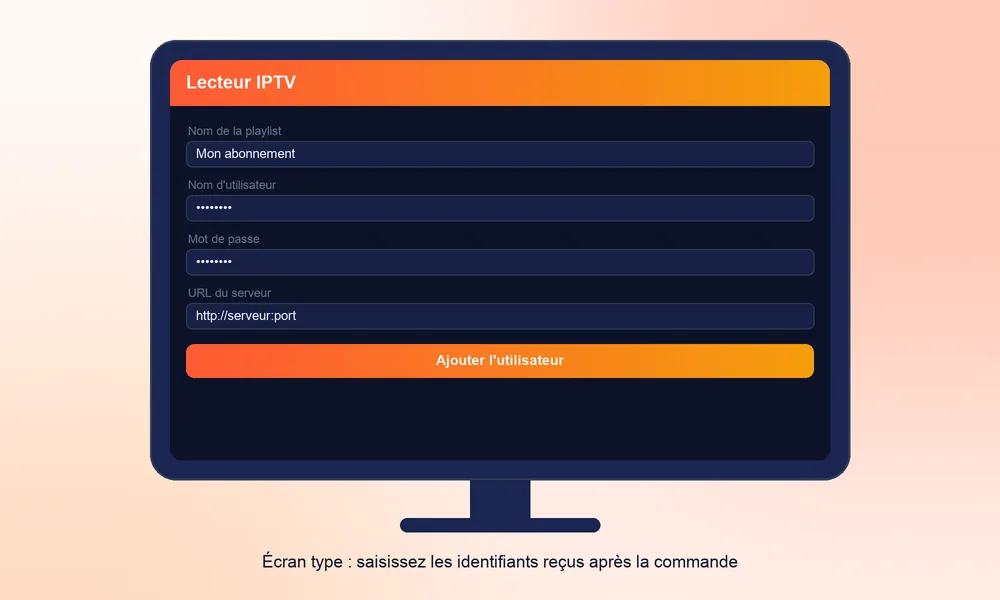
- Recevez vos accès. Commandez ou lancez l'test de 24 heures gratuit. Vous recevez l'URL serveur, l'identifiant et le mot de passe.
- Ouvrez Google Play. Depuis l'onglet Applications de l'accueil, ou via la recherche.
- Installez le lecteur. Cherchez « IPTV Smarters Pro » et choisissez Installer.
- Choisissez la connexion Xtream Codes. À l'ouverture, sélectionnez l'ajout d'un utilisateur avec l'API Xtream Codes.
- Saisissez vos identifiants. Un nom au choix, puis l'URL serveur, l'identifiant et le mot de passe, exactement comme reçus.
- Validez et patientez. Les chaînes, les films, les séries et l'EPG se téléchargent. Cela prend généralement moins d'une minute.
Astuce : sur Google TV, vous pouvez taper les identifiants depuis votre smartphone avec l'application Google TV. Fini les fautes de frappe à la télécommande.
Et avec IBO Player ?
Si vous préférez IBO Player, la logique change un peu. Installez-le depuis Google Play, puis ouvrez-le : il affiche une adresse MAC et une clé d'appareil. Ajoutez votre lien M3U sur le site officiel de l'application, depuis votre téléphone, puis relancez le lecteur sur la TV. Vos films et séries apparaissent avec leurs affiches.
Comment choisir entre les deux méthodes ? Le tableau ci-dessous résume la différence, pour un Bravia comme pour n'importe quel téléviseur Google TV.
| Critère | IPTV Smarters Pro | IBO Player |
|---|---|---|
| Ce que vous saisissez | URL serveur, identifiant, mot de passe | Rien sur la TV : le lien M3U s'ajoute sur le site officiel |
| Besoin d'un téléphone ou d'un ordinateur | Non | Oui, pour ajouter la playlist |
| Activation de l'application | Selon l'éditeur, vérifiez sur son site officiel | Généralement payante après l'essai, vérifiez le tarif actuel |
Quelle formule SmartZap pour un Bravia ?
La plupart des Bravia récents sont en 4K : la formule Smart 4K exploite alors pleinement l'écran, avec des flux jusqu'en 4K HEVC et des serveurs prioritaires. Sur un modèle Full HD, Smart HD suffit. Pour plusieurs téléviseurs, la formule Smart Famille couvre de 2 à 5 écrans, avec des profils.
| Votre situation | Formule conseillée | Débit conseillé | Prix 1 mois / 12 mois |
|---|---|---|---|
| Bravia Full HD, une seule TV | Smart HD | 10 à 15 Mb/s | 8,99 € / 39,99 € (+1 mois offert) |
| Bravia 4K au salon | Smart 4K | 25 Mb/s | 12,99 € / 49,99 € (+2 mois offerts) |
| Bravia + autres TV de la maison | Smart Famille | 25 Mb/s par flux 4K | 12 mois, de 79,99 € (2 écrans) à 134,99 € (5 écrans) |
Faites glisser le tableau →
Le paiement est unique, sans renouvellement automatique. Pas sûr de votre connexion ? Lancez le test gratuit 24h sur la TV et regardez une chaîne 4K en soirée : c'est le meilleur test. Tous les tarifs sont détaillés sur la page prix.
Télécommande en main : naviguer dans le lecteur
Une fois la liste chargée, quelques gestes rendent l'usage quotidien bien plus agréable. Les noms des touches varient selon la télécommande Bravia, mais le principe reste le même dans la plupart des lecteurs IPTV.
- Touche Retour : revient à la liste des catégories sans quitter l'application ;
- Flèches haut et bas pendant la lecture : changent de chaîne dans de nombreux lecteurs ;
- Appui long sur OK : ajoute souvent une chaîne aux favoris, selon l'application ;
- Bouton micro (Google Assistant) : pratique pour chercher et lancer le lecteur à la voix ;
- Touche Home : épinglez le lecteur en tête de l'accueil pour l'ouvrir en deux clics.
Créez dès le premier jour une liste de favoris avec vos chaînes habituelles : vous éviterez de faire défiler des milliers d'entrées à chaque fois.
Réglages Bravia pour une lecture fluide
- Réseau : dans Paramètres > Réseau et Internet, privilégiez Ethernet ou le Wi-Fi 5 GHz.
- Mode d'image : le mode « Cinéma » ou « Standard » donne un rendu fidèle. Réduisez ou coupez Motionflow si l'image paraît trop lisse.
- Extinction automatique : dans les options d'alimentation et d'énergie, désactivez la mise en veille en cas d'inactivité.
- Compte Google et pays : vérifiez que le pays de votre compte Google Play correspond à votre lieu de résidence.
- Stockage : si la TV ralentit, videz le cache des applications inutilisées dans les paramètres des applications.
- Mises à jour : laissez la mise à jour automatique du logiciel et des applications activée, pour profiter des correctifs du lecteur.
Astuce : si votre Bravia met du temps à afficher l'accueil, vérifiez que le démarrage rapide est activé dans les options d'alimentation. La TV reprendra plus vite là où vous l'aviez laissée, lecteur IPTV compris.
Problèmes fréquents et solutions
Un message « authentification échouée » vient presque toujours d'une faute dans l'URL serveur ou le mot de passe : vérifiez les majuscules. Des coupures le soir pointent souvent vers le Wi-Fi, voyez buffering et Wi-Fi. Pour les autres cas, consultez la page dépannage.
| Symptôme sur le Bravia | Cause probable | Solution |
|---|---|---|
| Lecteur introuvable dans Google Play | Pays du compte ou version du système | Vérifiez le pays du compte Google, mettez la TV à jour, voir application introuvable |
| Liste de chaînes vide après connexion | Chargement interrompu | Fermez l'appli, rouvrez-la et lancez la mise à jour de la liste |
| Guide TV vide | EPG pas encore téléchargé | Patientez quelques minutes ou actualisez l'EPG dans le lecteur |
| L'appli se ferme toute seule | Mémoire saturée | Videz le cache, fermez les applis en arrière-plan, redémarrez la TV |
| Image 4K qui saccade | Débit insuffisant ou Wi-Fi 2,4 GHz | Câble Ethernet ou Wi-Fi 5 GHz, 25 Mb/s conseillés |
Faut-il une clé sur un Bravia ?
Rarement. Une clé n'a de sens que si votre Bravia est ancien, n'utilise pas Android TV, ou si l'interface est devenue lente avec les années. Un Fire TV Stick redonne alors de la vivacité, avec le même abonnement SmartZap.
Avant d'acheter quoi que ce soit, essayez ceci : redémarrez complètement la TV (débranchée une minute), désinstallez les applications que vous n'utilisez jamais, puis relancez le lecteur IPTV. Si les menus restent lents ou si le lecteur se ferme encore, la clé est un investissement raisonnable. Branchez-la sur un port HDMI de la TV et alimentez-la avec son adaptateur secteur. Vos identifiants SmartZap restent les mêmes : il suffit de les saisir dans le lecteur installé sur la clé. Pour comparer les appareils, consultez notre guide du boîtier IPTV.
Pour regarder tout cela sur votre téléviseur, choisissez un abonnement Smart IPTV compatible avec votre application.
Vos questions
Quelle application IPTV installer sur une Sony Bravia ?
IPTV Smarters Pro est la plus simple, car elle accepte directement les accès Xtream Codes. IBO Player et GSE Smart IPTV sont de bonnes alternatives depuis Google Play.
Mon Bravia est-il sous Android TV ou Google TV ?
Ouvrez le menu « À propos » dans les paramètres. Les modèles récents, généralement depuis 2021, utilisent Google TV ; les deux systèmes donnent accès à Google Play.
Faut-il une adresse MAC sur Sony Bravia ?
Pas avec IPTV Smarters Pro, qui utilise vos identifiants Xtream. L'adresse MAC n'est nécessaire qu'avec des lecteurs comme IBO Player ou SmartOne.
Pourquoi l'image saccade sur ma Bravia ?
Le plus souvent, c'est le Wi-Fi. Testez en Ethernet ou en 5 GHz et vérifiez que vous disposez d'au moins 25 Mb/s pour la 4K.
Puis-je installer un fichier APK sur une Bravia ?
C'est techniquement possible sur Android TV, mais Google Play suffit pour les lecteurs courants. Si vous installez un APK, prenez-le uniquement sur le site officiel de l'éditeur, jamais une version modifiée.