L'IPTV sur Android TV est la configuration la plus souple qui soit. Que vous ayez un téléviseur, une box ou une clé sous Android TV ou Google TV, vous installez un lecteur depuis Google Play, vous y saisissez vos accès SmartZap, et vos chaînes s'affichent en quelques minutes.
Android TV, Google TV : de quel appareil parle-t-on ?
Android TV est le système de Google pour les écrans de salon. Google TV en est la version plus récente, avec une interface centrée sur les recommandations. Les deux partagent Google Play et les mêmes applications. On les trouve sur :
- des téléviseurs : Sony Bravia, de nombreux Philips, la plupart des TCL et certains Hisense ;
- des box fournies par certains opérateurs ou achetées séparément ;
- des clés HDMI, comme les clés Google TV ;
- certains vidéoprojecteurs connectés.
Pour vérifier votre version, ouvrez Paramètres > Système > À propos sur Google TV, ou Paramètres > Préférences de l'appareil > À propos sur Android TV.
Bon à savoir : une box Android « générique » sans certification Google peut fonctionner, mais sa fluidité et ses mises à jour sont souvent moins bonnes. Préférez un appareil avec Google Play officiel.
Les meilleures applications IPTV pour Android TV
| Application | Connexion | Pourquoi la choisir |
|---|---|---|
| IPTV Smarters Pro | Xtream Codes ou M3U | Notre recommandation : tout se fait sur la TV |
| IBO Player | Adresse MAC + site officiel | Interface soignée pour les films et séries |
| GSE Smart IPTV | Xtream Codes ou M3U | Beaucoup d'options de personnalisation |
| SmartOne / Set IPTV | Adresse MAC + site officiel | Alternatives légères si disponibles |
Comment trancher ? Si vous voulez tout régler avec la télécommande, prenez un lecteur Xtream comme Smarters Pro ou GSE. Si vous préférez coller votre playlist depuis un téléphone, un lecteur à adresse MAC comme IBO Player est plus confortable. La disponibilité sur Google Play varie selon les pays et les versions. Notre page applications Smart IPTV compare chaque lecteur en détail.
Bon à savoir : selon l'application, l'usage est gratuit ou demande généralement une activation après un essai. Vérifiez le tarif actuel sur le site officiel de l'application. SmartZap est indépendant de tous ces éditeurs.
Installer IPTV Smarters Pro et activer SmartZap
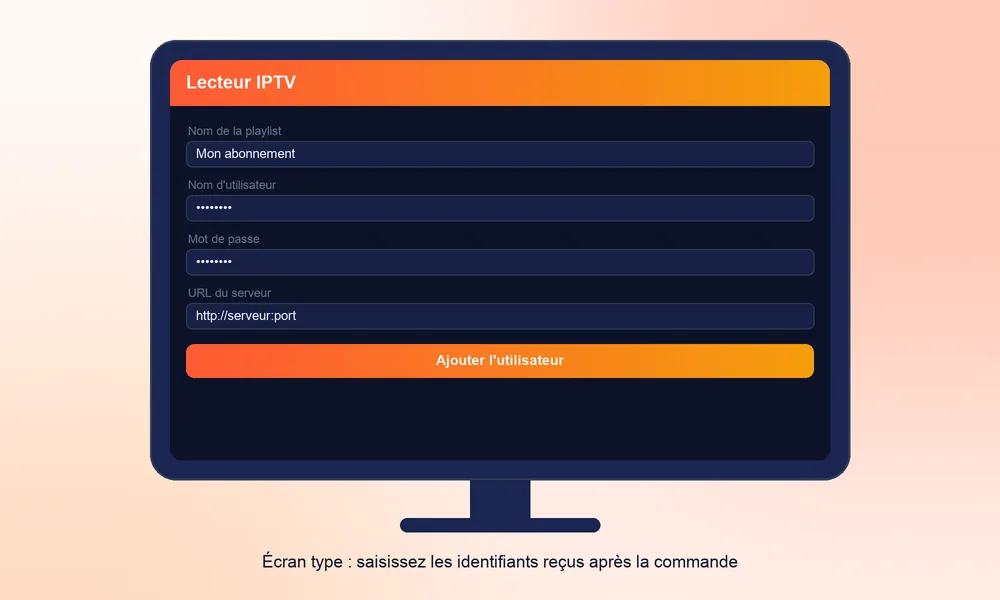
- Recevez vos identifiants. Après votre commande ou l'test de 24 heures gratuit, notez l'URL serveur, l'identifiant et le mot de passe.
- Ouvrez Google Play. Depuis l'écran d'accueil ou la section Applications.
- Installez le lecteur. Recherchez « IPTV Smarters Pro » et choisissez Installer.
- Acceptez les conditions de l'application. Lisez-les à la première ouverture.
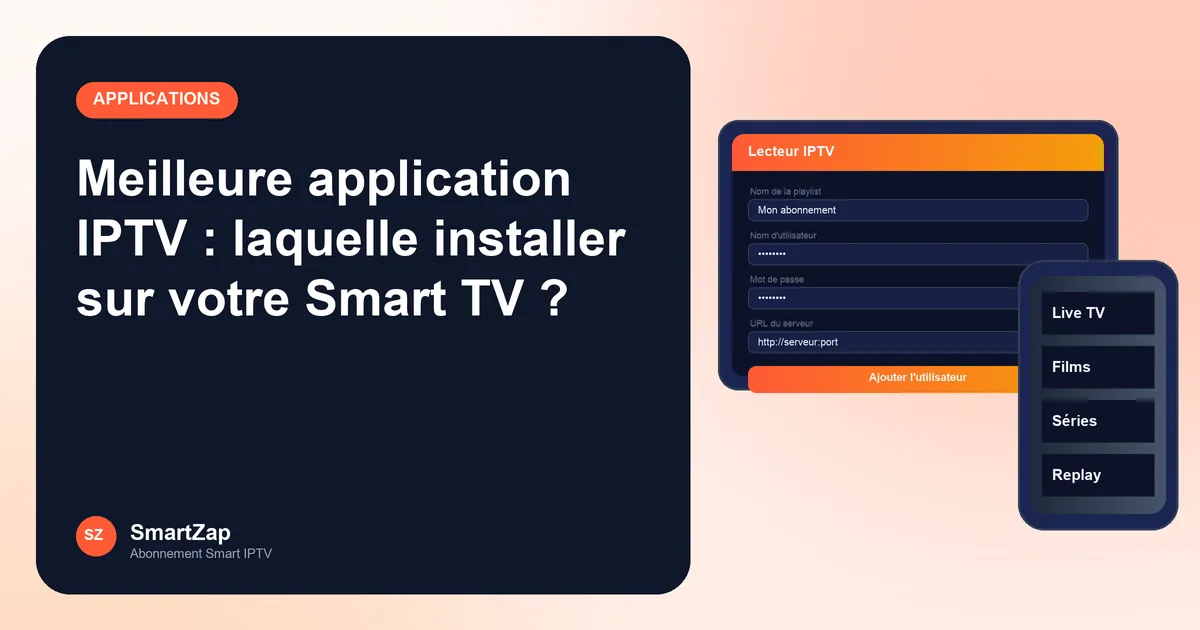
- Ajoutez un utilisateur Xtream Codes. Entrez un nom libre, l'URL serveur, l'identifiant et le mot de passe.
- Patientez pendant le chargement. Chaînes, films, séries et EPG se synchronisent.
- Ajoutez l'application à vos favoris. Sur l'accueil, épinglez-la en tête de la rangée des applications.
À l'écran, vous voyez d'abord une barre de progression, puis l'accueil du lecteur avec les rubriques Live, Films et Séries. Le premier chargement prend généralement moins d'une minute ; les suivants sont plus rapides. Si IPTV Smarters Pro n'apparaît pas dans Google Play sur votre modèle, choisissez une autre application du tableau : vos identifiants SmartZap fonctionnent de la même façon.
Astuce : branchez un petit clavier USB ou utilisez l'application télécommande de votre smartphone pour saisir l'URL serveur sans erreur.
Et les fichiers APK ?
Android TV permet d'installer un fichier APK en dehors de Google Play. C'est utile si un lecteur officiel n'est pas listé dans votre pays. Activez alors l'autorisation « Sources inconnues » uniquement pour l'application qui télécharge le fichier, et désactivez-la ensuite. Récupérez toujours l'APK sur le site officiel de l'éditeur. Notre guide télécharger un APK détaille la démarche.
Sur la plupart des appareils, l'autorisation se trouve dans Paramètres > Applications > Sécurité et restrictions, ou dans les options de confidentialité sur Google TV ; l'intitulé varie selon la version. Retenez qu'un APK installé à la main ne se met pas à jour automatiquement : vous devrez revenir sur le site de l'éditeur pour chaque nouvelle version. C'est une raison de plus pour privilégier Google Play quand l'application y figure.
À éviter : les APK modifiés ou « débloqués » trouvés sur des forums. Ils peuvent contenir des logiciels malveillants et voler vos données.
TV, box ou clé : quel appareil Android choisir ?
| Appareil | Atouts | Limites |
|---|---|---|
| Téléviseur Android TV / Google TV | Aucun matériel en plus, une seule télécommande | Processeur parfois juste sur l'entrée de gamme |
| Clé Google TV | Compacte, peu coûteuse, se déplace facilement | Stockage limité, à surveiller |
| Box Android TV | Port Ethernet souvent intégré, plus de puissance | Un boîtier de plus près de la TV |
Pour la 4K, vérifiez que l'appareil décode le HEVC et qu'il sort bien en 4K. C'est le cas de la plupart des modèles récents certifiés. Débit, applis et réglages : tout est sur notre page IPTV 4K.
Au moment de comparer des fiches techniques, regardez surtout trois critères objectifs : la mémoire vive (plus elle est généreuse, plus le lecteur reste fluide avec une grande liste), le stockage disponible et la présence d'un port Ethernet. Le Google TV Streamer, qui a succédé au Chromecast avec Google TV, intègre par exemple un port Ethernet. Vérifiez le prix actuel chez le vendeur. Pour aller plus loin, voyez notre guide IPTV Chromecast.
Quelle formule SmartZap pour Android TV ?
Sur un écran Full HD, la formule Smart HD suffit. Sur un écran 4K avec un appareil compatible, la formule Smart 4K diffuse jusqu'en 4K HEVC avec des serveurs prioritaires. Pour équiper plusieurs pièces, la formule Smart Famille couvre de 2 à 5 écrans avec des profils séparés. Pour toute l'année, notre abonnement IPTV 12 mois Smart TV revient à environ 3 € par mois.
| Votre installation | Formule conseillée | Prix 12 mois |
|---|---|---|
| TV ou clé Full HD, un seul écran | Smart HD | 39,99 € (+1 mois offert) |
| TV 4K ou box 4K HEVC, un seul écran | Smart 4K | 49,99 € (+2 mois offerts) |
| Deux appareils utilisés en même temps | Smart Famille 2 écrans | 79,99 € |
Paiement unique, sans renouvellement automatique. Les durées de 12 mois et plus incluent le replay 7 jours. Toutes les durées sont sur la page tarifs.
Réglages Android TV pour une lecture fluide
- Réseau : dans Paramètres > Réseau et Internet, choisissez Ethernet ou le Wi-Fi 5 GHz. Comptez 25 Mb/s pour la 4K.
- Résolution de sortie : sur une box ou une clé, réglez la sortie sur la définition de votre TV, 4K ou 1080p.
- Mode d'image : sur le téléviseur, choisissez « Cinéma » ou « Standard » et limitez le lissage de mouvement.
- Mise en veille : désactivez l'extinction automatique dans les options d'énergie.
- Pays du compte Google : il doit correspondre à votre pays de résidence.
- Stockage : désinstallez les applications inutiles et videz le cache du lecteur s'il ralentit.
- Mises à jour : installez celles du système et du lecteur, de préférence en dehors de vos heures de visionnage.
Ces réglages se font une fois pour toutes. Si l'image reste saccadée après les avoir appliqués, le problème vient presque toujours du réseau : rapprochez la box ou passez au câble.
Problèmes fréquents
- « Échec d'authentification » : vérifiez l'URL serveur et le mot de passe, majuscules comprises. Un espace en trop à la fin suffit à bloquer la connexion.
- Image qui saccade : testez en câble Ethernet. Si tout redevient fluide, le Wi-Fi est en cause.
- Liste vide après une mise à jour : ouvrez les paramètres du lecteur et lancez une actualisation de la playlist ou de l'EPG.
- Application qui se ferme seule : videz son cache dans Paramètres > Applications, puis redémarrez l'appareil.
- Box qui chauffe : laissez de l'espace autour et évitez de la poser sur un autre appareil.
- Guide TV décalé d'une heure : vérifiez le fuseau horaire de l'appareil, puis le décalage EPG dans le lecteur.
Pour tout le reste, voyez notre rubrique dépannage. Notre support WhatsApp répond aussi 7j/7, de 9h à 23h.
Votre TV n'est pas sous Android TV ?
Samsung utilise Tizen, LG utilise webOS, et de nombreux Hisense tournent sous VIDAA. Ces systèmes n'ont pas Google Play, mais ils proposent leurs propres lecteurs IPTV : suivez alors nos guides IPTV Samsung et IPTV LG.
Si votre TV est ancienne, si l'application voulue manque dans son store ou si vous voulez simplement le choix d'Android, une clé Google TV ou un Fire TV Stick ajoute ces fonctions à n'importe quel téléviseur doté d'un port HDMI. Branchez-la sur une prise secteur plutôt que sur le port USB de la TV, qui fournit parfois trop peu de courant. Vos accès SmartZap restent les mêmes : seul le lecteur change.
Bon à savoir : une clé se configure avec un compte Google ou Amazon selon le modèle, mais aucun abonnement supplémentaire n'est nécessaire pour y installer un lecteur IPTV.
Prêt ? Commencez par notre abonnement Smart IPTV 4K, sans engagement.
Vos questions
Quelle est la meilleure application IPTV pour Android TV ?
IPTV Smarters Pro est la plus simple, car elle accepte directement les accès Xtream Codes. IBO Player et GSE Smart IPTV sont d'excellentes alternatives.
Android TV et Google TV, est-ce la même chose pour l'IPTV ?
Oui en pratique. Google TV est une interface plus récente d'Android TV, et les deux donnent accès aux mêmes lecteurs via Google Play.
Faut-il installer un APK sur Android TV ?
Généralement non, Google Play suffit. Si vous en avez besoin, téléchargez l'APK uniquement depuis le site officiel de l'éditeur.
Une box Android sans Google Play convient-elle ?
Elle peut fonctionner, mais les mises à jour et la sécurité sont souvent moins bonnes. Un appareil certifié Google avec Google Play officiel est plus fiable.
Quel débit faut-il pour l'IPTV sur Android TV ?
Comptez 10 Mb/s en HD, 15 Mb/s en Full HD et 25 Mb/s en 4K, de préférence avec une connexion filaire ou en Wi-Fi 5 GHz.