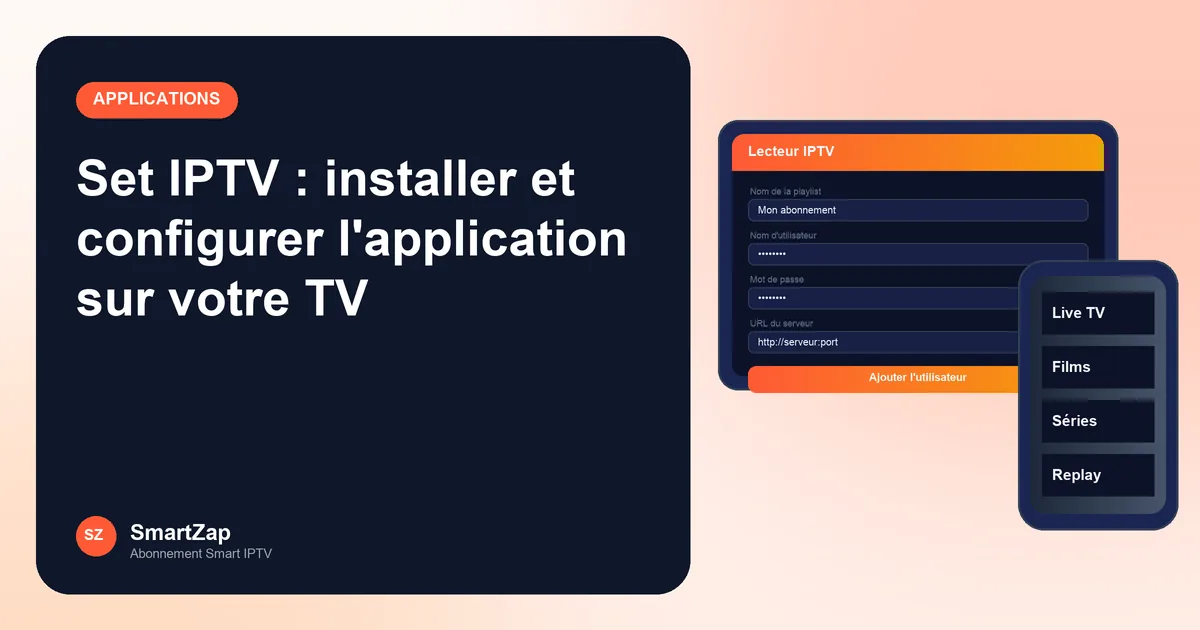
Set IPTV est un lecteur pour téléviseurs connectés, disponible sur Samsung, LG et certains appareils Android. Il fonctionne avec l'adresse MAC de la TV : vous ajoutez votre playlist SmartZap sur le site officiel de l'application, puis le téléviseur la récupère automatiquement. Une solution simple quand on ne veut rien taper à la télécommande.
Set IPTV en quelques mots
Set IPTV suit la même logique que d'autres lecteurs « MAC » : l'app affiche un identifiant unique, et la configuration se fait sur un site web. Elle ne contient aucun contenu ; elle lit la playlist que vous lui associez.
| Appareil | Disponibilité générale |
|---|---|
| Samsung (Tizen) | Selon modèle et pays |
| LG (webOS) | Généralement disponible |
| Android TV | Selon la version publiée par l'éditeur |
Les disponibilités changent avec les mises à jour des stores : la seule vérification fiable consiste à chercher « Set IPTV » dans le store de votre propre téléviseur.
Pour qui est faite Set IPTV ?
Set IPTV s'adresse surtout à ceux qui veulent regarder la télévision sans se compliquer la vie. Si vous êtes dans l'un de ces cas, elle mérite un essai :
- Vous avez une Samsung ou une LG et vous ne voulez pas acheter de boîtier supplémentaire.
- Vous trouvez pénible de taper des identifiants avec la télécommande.
- Vous regardez surtout le direct, avec un guide TV.
- Vous configurez la TV d'un proche à distance : il suffit qu'il vous envoie la photo de l'adresse MAC.
Set IPTV abonnement et prix : ne pas tout mélanger
Le téléchargement est gratuit. Après une période d'essai, une activation payante est généralement demandée pour continuer sur le même téléviseur. Vérifiez le tarif actuel sur le site officiel de l'application et payez uniquement sur ce site. Cette activation ne remplace pas votre abonnement SmartZap, qui apporte les contenus.
Beaucoup de personnes cherchent un « Set IPTV abonnement » en pensant que l'application vend des chaînes. Ce n'est pas le cas : Set IPTV est un lecteur, qui affiche la playlist que vous lui confiez. Vous avez donc deux postes bien séparés. D'un côté, l'activation éventuelle du lecteur, payée une fois par TV sur le site officiel de l'application. De l'autre, votre abonnement SmartZap, qui fournit le lien M3U associé à l'adresse MAC de votre téléviseur : dès 8,99 € pour 1 mois en Smart HD, ou 39,99 € pour 12 mois avec 1 mois offert. Tous les tarifs sont réunis sur la page prix.
Ajouter votre abonnement SmartZap dans Set IPTV
Préparez votre lien M3U SmartZap et votre téléphone. Comptez une dizaine de minutes la première fois, dont l'essentiel pour relever l'adresse MAC et remplir le formulaire du site.
Avant de commencer : les vérifications utiles
- La TV est connectée à Internet et les autres apps vidéo fonctionnent.
- La date et l'heure de la TV sont justes, sinon le guide TV sera décalé.
- Votre lien M3U SmartZap est copié dans les notes du téléphone, sans espace au début ni à la fin.
- Vous êtes sur le site officiel de Set IPTV, et non sur celui d'une app au nom proche.
Pas encore de lien ? Demandez l'test 24h gratuit : le support vous l'envoie sur WhatsApp.
Associer la playlist étape par étape
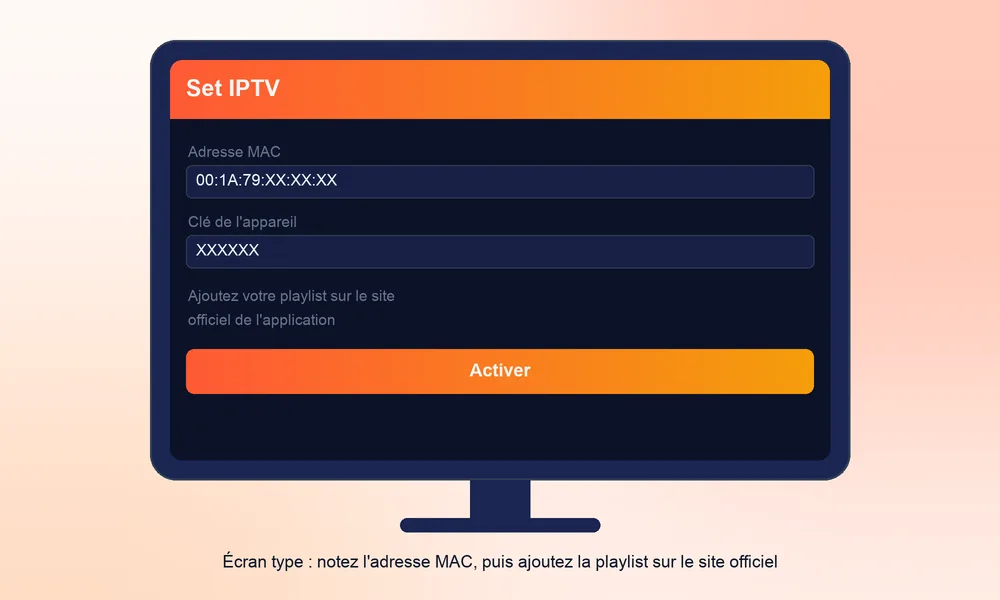
- Installez Set IPTV. Téléchargez-la depuis le store officiel de votre TV.
- Ouvrez l'app. L'adresse MAC du téléviseur s'affiche à l'écran.
- Prenez-la en photo. Vous éviterez toute erreur de recopie.
- Rendez-vous sur le site officiel de Set IPTV. Depuis votre téléphone ou ordinateur, ouvrez la rubrique d'envoi de playlist.
- Saisissez l'adresse MAC. Collez ensuite votre lien M3U SmartZap.
- Ajoutez le lien EPG. Seulement si le formulaire le propose et si vous l'avez reçu.
- Validez. Attendez la confirmation affichée par le site.
- Redémarrez complètement l'app sur la TV. Vos chaînes apparaissent.
Astuce : si vous ne trouvez pas l'adresse MAC dans l'app, regardez dans les paramètres réseau de la TV. Notre page adresse MAC vous guide.
Set IPTV au quotidien
Une fois la playlist chargée, la navigation se fait aux flèches. Les catégories s'affichent sur la gauche, les chaînes au centre. Appuyez sur OK pour lancer une chaîne en plein écran, puis sur retour pour réafficher la liste.
- Favoris : ajoutez vos chaînes habituelles pour les retrouver d'un clic.
- Guide TV : regardez ce qui passe maintenant et ensuite.
- Mises à jour : la playlist se rafraîchit au redémarrage de l'app ; les nouvelles chaînes SmartZap apparaissent toutes seules.
Modifier la playlist
Pour changer de lien, retournez sur le site officiel avec la même adresse MAC, remplacez l'URL et enregistrez. Redémarrez ensuite l'app sur la TV. Le changement de playlist ne demande généralement pas de nouvelle activation.
Cas typique : vous passez de le test gratuit à un abonnement payant, ou de Smart HD à Smart 4K. Le support vous envoie un nouveau lien M3U ; vous remplacez l'ancien sur le site, et c'est tout. Supprimez l'ancienne playlist plutôt que d'en empiler plusieurs : vous éviterez de lancer par erreur une liste expirée.
Plusieurs téléviseurs
Chaque TV a son adresse MAC et sa configuration. L'activation de l'application se fait généralement par appareil. Pour regarder sur plusieurs écrans en même temps, choisissez l'offre Smart Famille (2 à 5 écrans), présentée sur notre page multi-écrans. Avec une formule 1 écran, vous pouvez installer Set IPTV sur deux TV, mais en regarder une seule à la fois.
À éviter : partager publiquement une photo de l'écran d'accueil avec votre adresse MAC. Elle permet de modifier la playlist de votre TV sur le site de l'application.
Réglages recommandés
Quelques minutes de réglages après la première installation rendent l'usage quotidien bien plus agréable. Les intitulés varient selon la version de l'application :
- Réglez le fuseau horaire du guide TV : si les programmes affichés ont une heure d'avance ou de retard, c'est ce réglage (ou l'heure de la TV) qu'il faut corriger.
- Créez une liste de favoris avec vos dix chaînes les plus regardées : le zapping devient immédiat.
- Activez le contrôle parental si besoin, avec un code que les enfants ne connaissent pas.
- Visez 15 Mb/s pour la Full HD et 25 Mb/s pour la 4K, idéalement en Ethernet.
- Désactivez la mise en veille automatique de la TV si elle coupe l'image pendant un long film.
Si l'image saccade malgré un bon débit, vérifiez d'abord le Wi-Fi : notre page coupures Wi-Fi détaille les réglages réseau côté TV.
Set IPTV ou une app Xtream ?
Set IPTV est parfaite pour le direct sur une Samsung ou une LG. Si vous regardez beaucoup de films et de séries, une app qui exploite la connexion Xtream, comme IPTV Smarters Pro sur Android TV ou Fire TV, affiche généralement mieux les affiches, les résumés et la reprise de lecture. Il n'y a pas de mauvais choix : votre abonnement SmartZap fonctionne avec les deux, et vous pouvez tester pendant l'essai de chaque application avant de payer quoi que ce soit.
En pratique : sur une LG ou une Samsung, restez sur Set IPTV ou un autre lecteur par MAC. Sur une clé Fire TV ou une TV Android, essayez aussi un lecteur Xtream. Notre comparatif Smart IPTV ou Smarters explique la différence entre les deux logiques.
Avantages et inconvénients
| Avantages | Inconvénients |
|---|---|
| Aucune saisie longue sur la TV | Activation généralement payante après l'essai |
| Disponible sur Samsung et LG | Modification de la playlist via le site uniquement |
| Prise en main rapide | Moins de réglages qu'une app Xtream |
| Configuration possible à distance par un proche | Dépend de la disponibilité du site officiel |
| Navigation simple, adaptée au direct | Fiches films et séries plus sommaires qu'une app Xtream |
En résumé, Set IPTV brille par sa simplicité sur Samsung et LG. Elle convient moins à ceux qui veulent personnaliser chaque détail ou naviguer surtout dans les films et séries. Le plus simple pour trancher reste de l'utiliser quelques soirées pendant son essai, avec votre abonnement ou notre test gratuit, avant de payer son activation sur le site officiel.
Problèmes fréquents
Avec Set IPTV, la quasi-totalité des pannes vient de l'association entre l'adresse MAC et la playlist. Repérez votre symptôme ci-dessous avant de tout réinstaller :
| Symptôme | Cause probable | Solution |
|---|---|---|
| Playlist absente | MAC mal saisie, ou app non redémarrée | Vérifier la MAC sur le site, fermer puis rouvrir l'app (voir playlist qui ne charge pas) |
| Message « essai terminé » | Fin de la période d'essai de l'application | Activer l'app sur son site officiel (voir essai expiré) |
| App introuvable dans le store | Modèle ou pays non pris en charge | Consulter application disparue ou choisir une alternative |
| Guide TV décalé | Heure de la TV ou fuseau du guide | Corriger la date et l'heure de la TV |
| Playlist disparue après une réinstallation | Nouvelle adresse MAC générée | Associer le lien M3U à la nouvelle MAC |
Alternatives
Set IPTV absente de votre store, ou interface qui ne vous plaît pas ? D'autres lecteurs fonctionnent sur le même principe, et votre lien M3U SmartZap s'y ajoute de la même façon :
- SmartOne IPTV : même principe, bien présente sur Samsung.
- IBO Player : MAC et clé d'appareil, interface moderne.
- Smart IPTV (SIPTV) : le classique sur LG.
Chaque lecteur a ses propres conditions d'essai et d'activation : vérifiez le tarif actuel sur son site officiel avant de choisir. La comparaison complète se trouve dans notre page applications Smart TV. Changer de lecteur ne change rien à votre abonnement : seul le lien M3U est à associer à nouveau dans le nouveau lecteur.
Bon à savoir : SmartZap est indépendant et n'est affilié à aucun éditeur d'application, dont Set IPTV.
Pour regarder tout cela sur votre téléviseur, choisissez un abonnement Smart IPTV compatible avec votre application.
Vos questions
Set IPTV est-elle gratuite ?
Le téléchargement est gratuit, puis une activation payante est généralement demandée après l'essai. Vérifiez le tarif actuel sur le site officiel de l'application. Cette activation est distincte de votre abonnement SmartZap, qui fournit les contenus.
Où trouver l'adresse MAC dans Set IPTV ?
Elle s'affiche à l'ouverture de l'application, généralement sur l'écran d'accueil. C'est elle qu'il faut saisir sur le site officiel, même si une adresse différente apparaît dans les paramètres réseau de la TV.
Puis-je saisir des identifiants Xtream dans Set IPTV ?
La configuration se fait surtout par playlist sur le site officiel. Demandez votre lien M3U au support SmartZap : il contient les mêmes accès que vos identifiants Xtream et s'ajoute en quelques secondes.
Set IPTV fonctionne-t-elle sur LG ?
Oui, elle est généralement disponible dans le LG Content Store. Recherchez son nom depuis la touche Accueil ; si elle n'apparaît pas sur votre modèle, SmartOne ou Smart IPTV sont des alternatives proches.
Que faire si la playlist n'apparaît pas ?
Vérifiez l'adresse MAC sur le site, puis fermez complètement l'app et rouvrez-la. Si la liste reste vide, éteignez la TV une minute et envoyez une photo de l'écran au support.